
ライブドアブログを利用するために必要な、
livedoor IDの新規登録からブログの作成完了までを、
実際の画面を使って順番に解説します。
初めてライブドアブログを利用する方でも進められるよう、
登録画面、メール認証、ブログ作成までを画像付きで説明します。
- ライブドアブログの公式ページを開く
- livedoor IDを新規登録する
- 登録したメールアドレスを認証する
- ブログ名とブログURLを設定する
- ライブドアブログの作成を完了する
livedoor ID、パスワード、登録メールアドレスは、
今後ライブドアブログへログインする際に使用します。
忘れないよう安全な場所へ保管してください。
作業前に準備するもの
- 利用可能なメールアドレス
- 希望するlivedoor ID
- ログイン用パスワード
- 作成するブログのタイトル
- インターネットへ接続されたパソコン
登録途中でメールによる確認作業があります。
登録に使用するメールアドレスの受信画面を開けるようにしておくと、
作業をスムーズに進められます。
livedoor ID・ライブドアブログ作成手順
※画像をクリックすると、別タブで大きく表示できます。
手順1.ライブドアブログを検索する
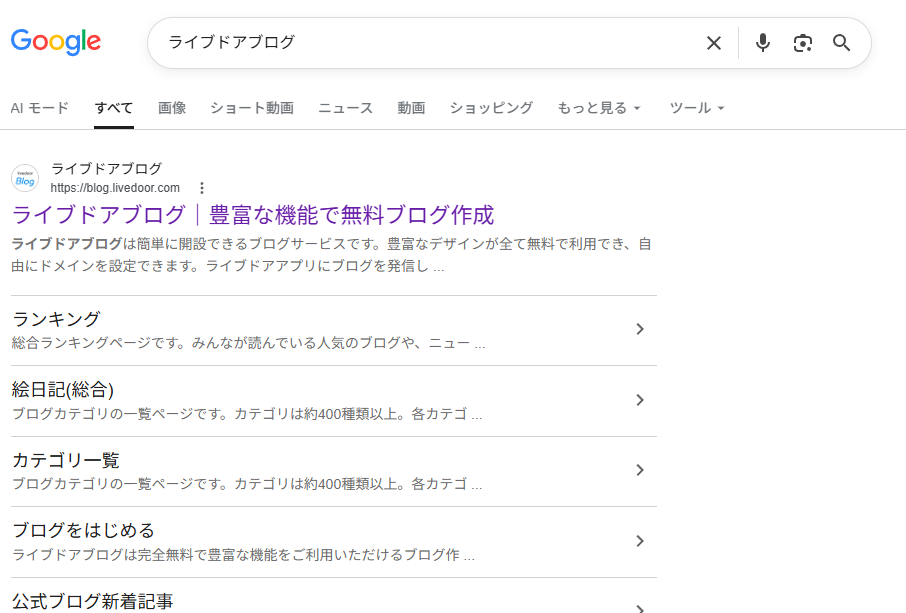
ブラウザを開き、検索欄へ
「ライブドアブログ」
と入力して検索します。
検索結果に表示されたライブドアブログのページを開きます。
手順2.ライブドアブログのページを開く
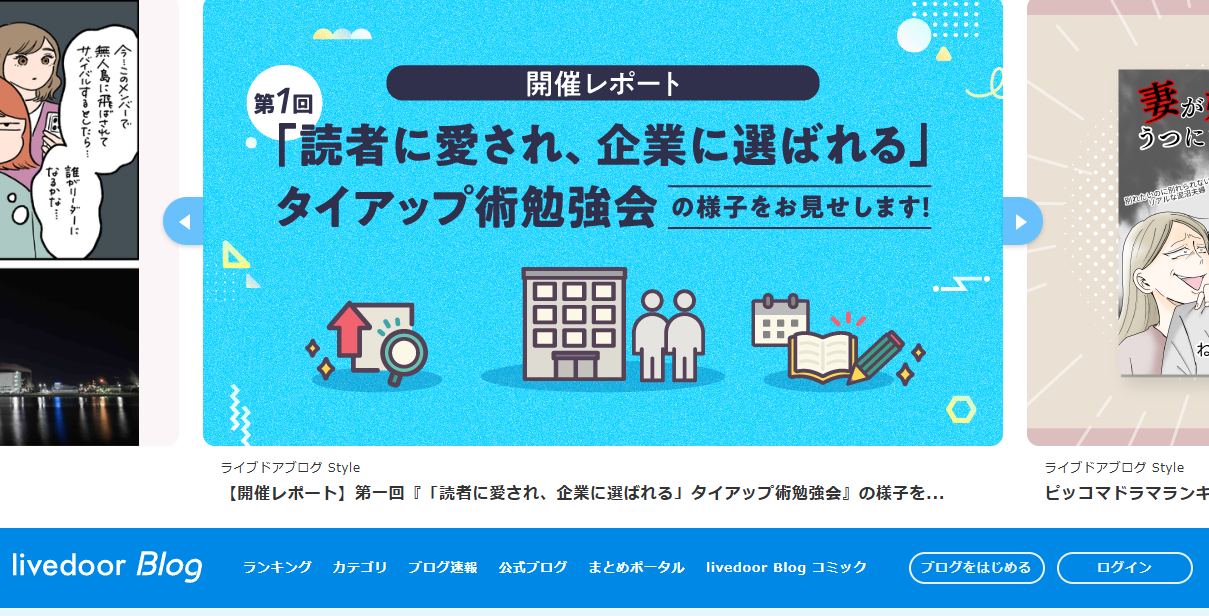
ライブドアブログのトップページが表示されたことを確認します。
画面内にある
「ブログをはじめる」
から登録へ進みます。
手順3.「ブログをはじめる」をクリックする
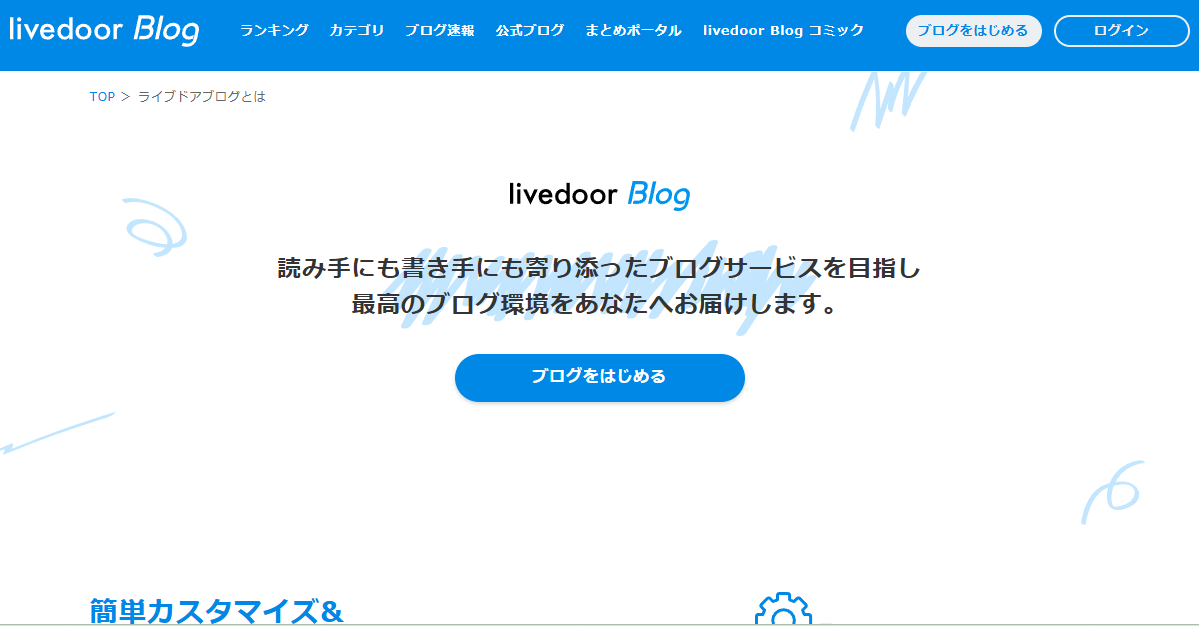
ライブドアブログの案内画面が表示されたら、
「ブログをはじめる」
をクリックします。
手順4.livedoor IDの登録情報を入力する
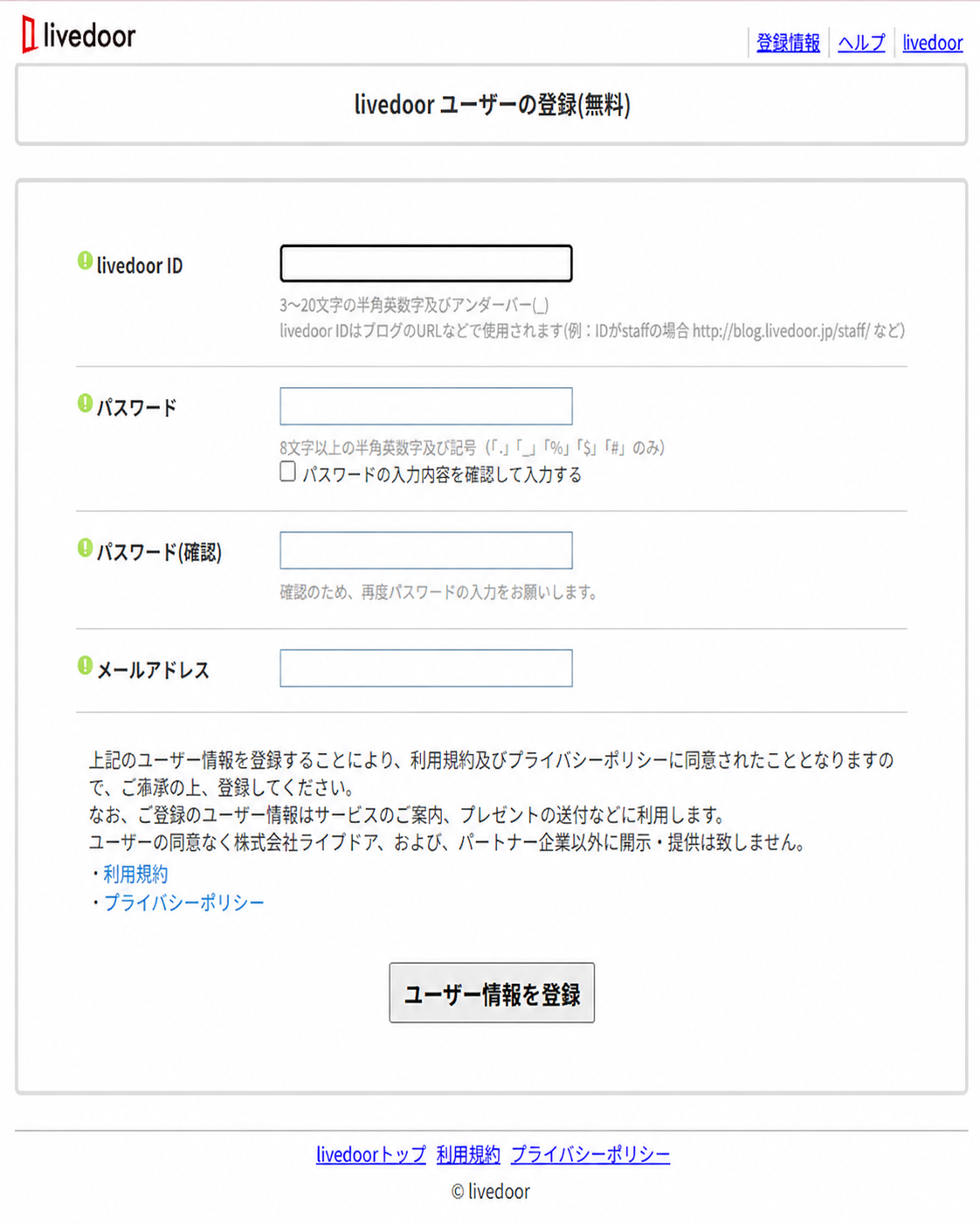
livedoor IDのユーザー登録画面が表示されたら、
必要な情報を入力します。
- livedoor ID
- パスワード
- パスワードの確認入力
- メールアドレス
入力したlivedoor IDとパスワードは、
今後ログインに使用します。
忘れないように保管してください。
他のサービスで使用しているパスワードをそのまま使い回さず、
livedoor ID用のパスワードを設定して安全に管理してください。
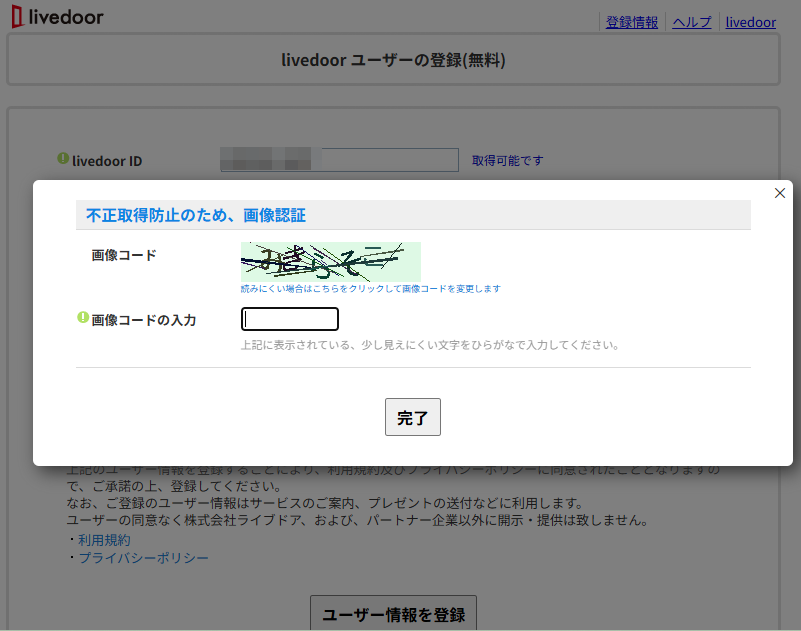
手順5.画像認証を行う
登録画面で画像認証が表示された場合は、
画像に表示されている文字を確認し、
認証コード欄へ入力します。
入力内容を確認したら、画面の案内に従って登録を進めます。
手順6.登録受付を確認する
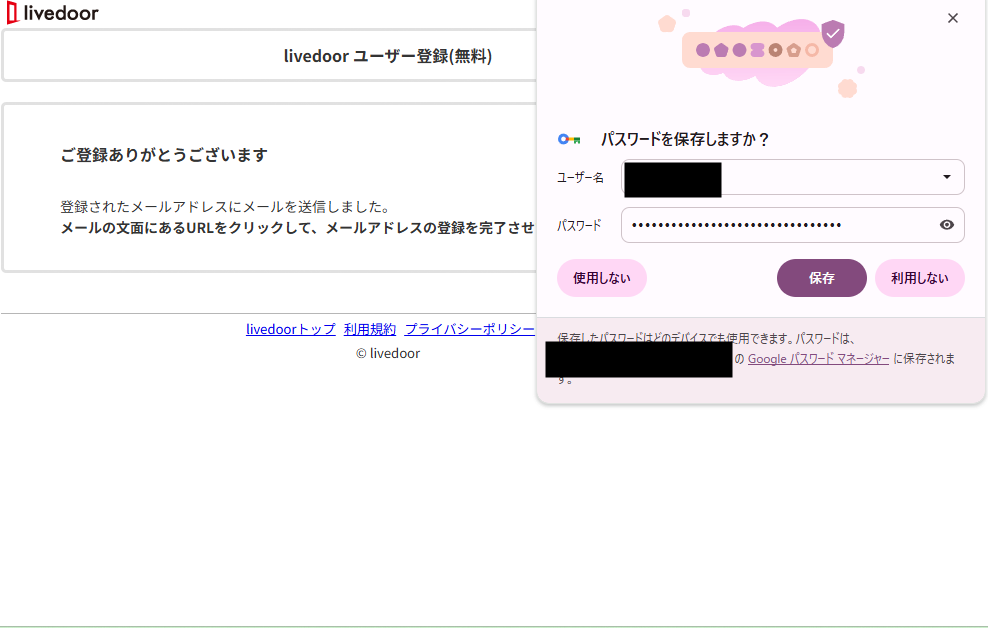
登録処理が進むと、
登録したメールアドレスへ確認メールを送信したことを知らせる画面が表示されます。
ブラウザからパスワード保存の案内が表示される場合があります。
保存するかどうかは、ご自身の利用環境に合わせて選択してください。
手順7.確認メールが送信されたことを確認する
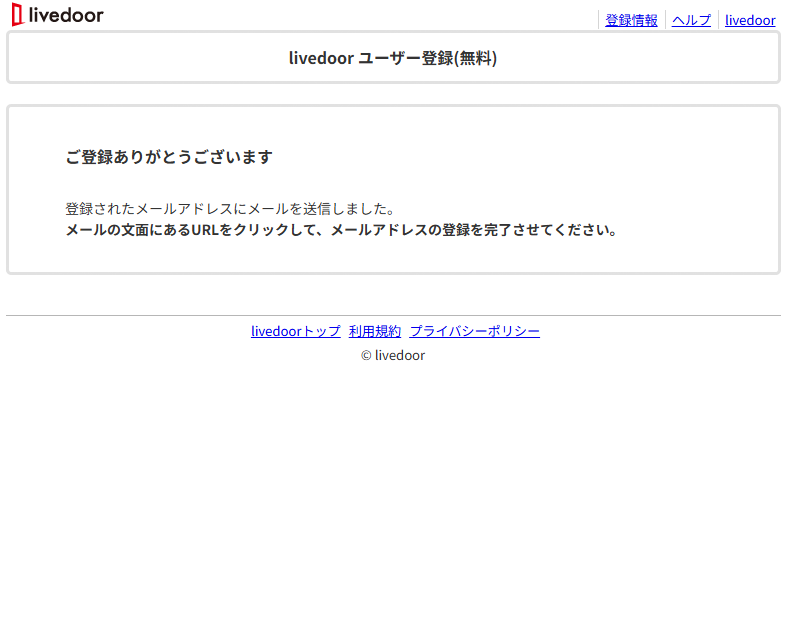
画面に登録受付の案内が表示されたら、
登録時に入力したメールアドレスの受信箱を確認します。
手順8.livedoorから届いたメールを開く
登録したメールアドレスの受信箱を開き、
livedoorから届いた登録確認メールを探します。
メールが届いていたら、そのメールを開いてください。
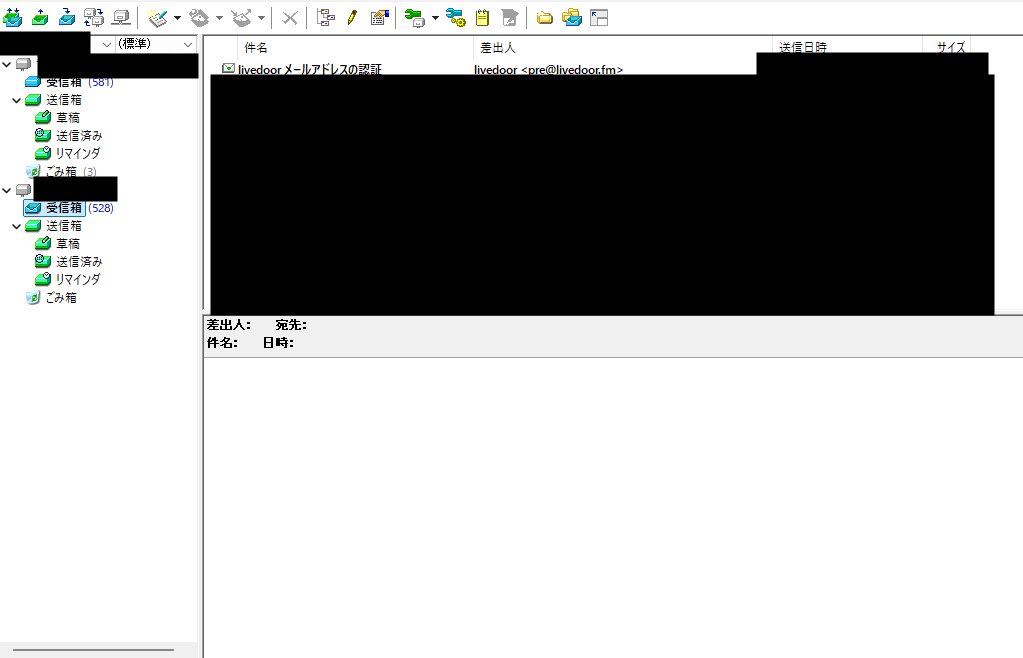
受信箱だけでなく、迷惑メールフォルダなども確認してください。
登録時に入力したメールアドレスに誤りがないかも確認しましょう。
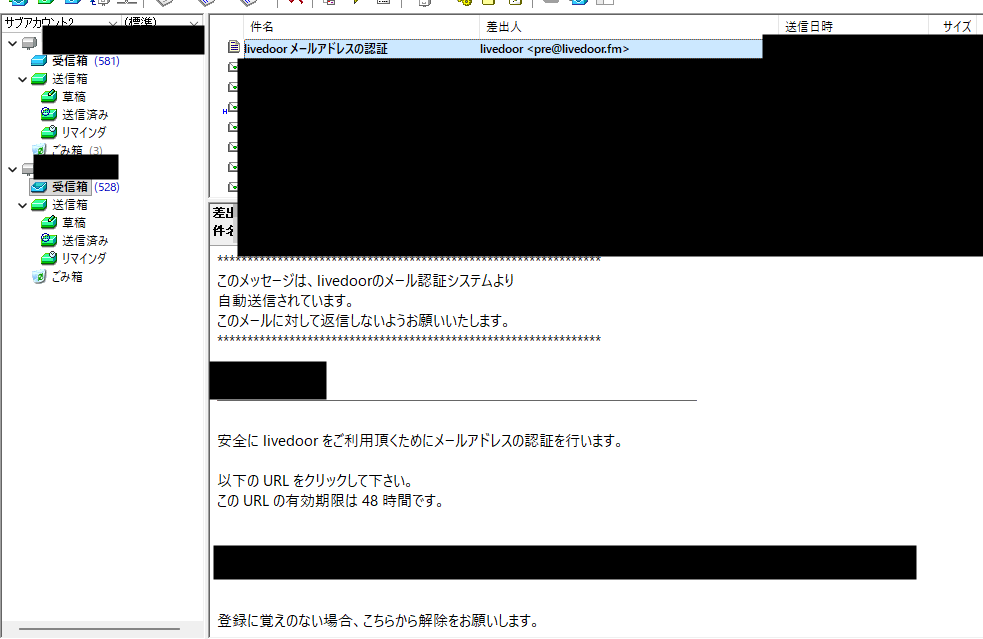
手順9.メール内の認証URLを開く
livedoorから届いたメール本文を確認し、
登録を完了するための
認証URL
を開きます。
画像では安全のため、
実際の認証URLや個人情報を黒く塗りつぶしています。
登録確認メールに記載されたURLには、
登録処理に必要な情報が含まれている場合があります。
SNS、ブログ、動画、公開画像などへ掲載しないでください。
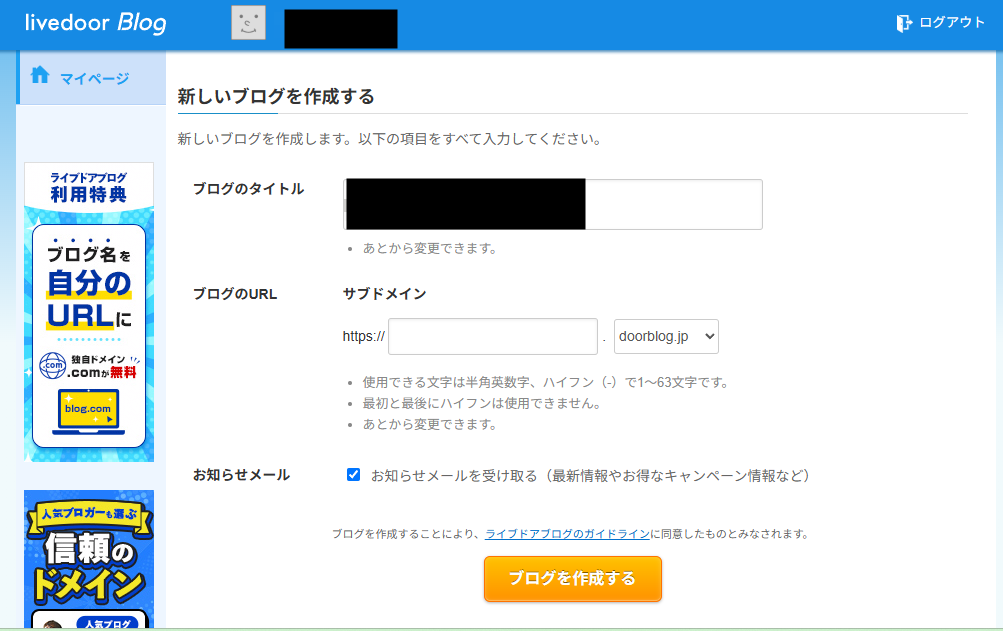
手順10.新しいブログの情報を入力する
メール認証が完了すると、
新しいブログを作成する画面へ進みます。
画面の案内に従い、
ブログのタイトルやブログURLなどを設定します。
- ブログのタイトル
- ブログURL
- その他、画面に表示されている必要項目
ブログURLは今後ブログへアクセスするために使用するため、
入力内容をよく確認してから作成してください。
手順11.ブログの作成完了を確認する
設定内容に問題がなければ、
ブログ作成ボタンをクリックします。
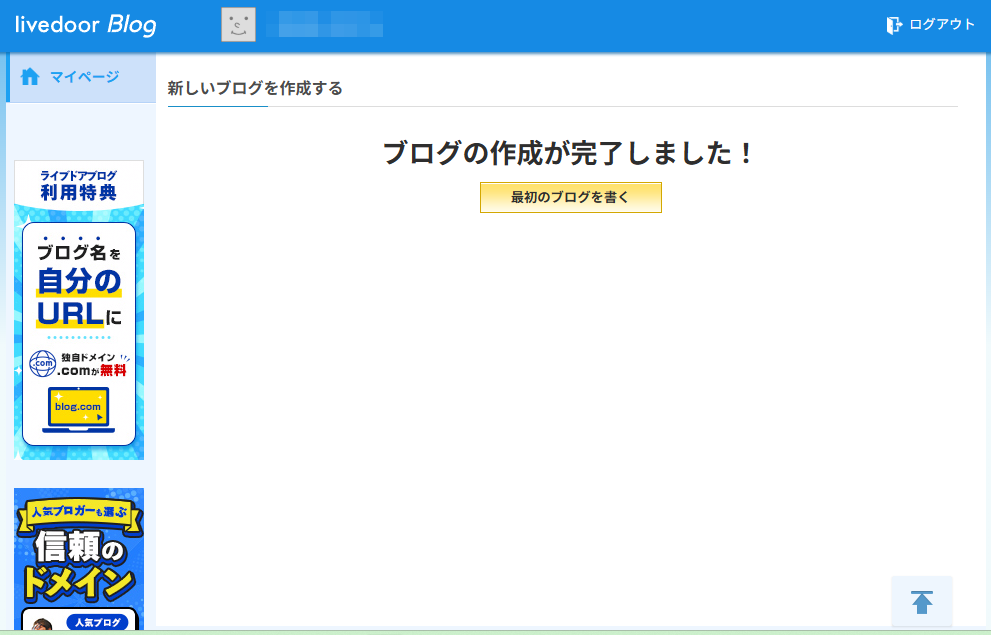
「ブログの作成が完了しました!」
と表示されれば、ライブドアブログの作成は完了です。
ここまで完了すれば、作成したlivedoor IDを使用して
ライブドアブログへログインできる状態になります。
登録したlivedoor IDとパスワードは大切に保管してください。
登録がうまく進まない場合
途中で登録を進められない場合は、
次の点を確認してください。
- 入力したlivedoor IDに誤りがないか
- パスワードと確認用パスワードが一致しているか
- メールアドレスを正しく入力しているか
- 画像認証を正しく入力しているか
- 登録確認メールが迷惑メールへ振り分けられていないか
- 登録メール内の案内に従って認証を完了しているか
登録後に保管しておく情報
今後のログインなどで使用するため、
次の情報を安全な場所へ保管しておきましょう。
- livedoor ID
- ログイン用パスワード
- 登録メールアドレス
- 作成したブログのURL
安全に利用するための注意
- livedoor IDとパスワードを第三者へ公開しない
- 認証メール内のURLを公開しない
- 登録メールアドレスを不用意に公開しない
- ログイン情報をSNSや公開画像へ掲載しない
作成したブログへログインできることを確認し、
livedoor ID、パスワード、ブログURLを安全に保管しておきましょう。
※掲載している画面は2026年7月時点のものです。
ライブドア側の仕様変更により、
画面構成、項目名、操作手順などが変更される場合があります。
※livedoor、livedoor Blogその他のサービス名・ロゴ等の権利は、
各権利者に帰属します。
※本記事はライブドアの公式記事ではなく、
プレコワークスが独自に作成した操作解説です。
ライブドアとの提携、承認、後援などを示すものではありません。