
YouTube Data API v3を利用するために必要な、
Google Cloudプロジェクトの作成からAPIの有効化、
APIキーの作成・取得までを画像付きで解説します。
Google Cloudを初めて操作する方でも進められるよう、
画面の順番に沿って説明します。
- Google Cloudプロジェクトを作成する
- YouTube Data API v3を有効にする
- YouTube Data API v3専用のAPIキーを作成する
- 作成したAPIキーをコピーして安全に保管する
Google Cloudへのアクセスがブロックされる場合や、
2段階認証が未設定の場合は、先に次の記事をご確認ください。
この手順で使用する公式ページ
作業中にすぐ開けるよう、必要な公式ページを別のタブで開いておくと便利です。
Google Cloudコンソール
YouTube Data API v3
Google公式・YouTube Data APIの概要
作業前に準備するもの
- Googleアカウント
- Google Cloudへ正常にアクセスできる状態
- 2段階認証が設定済みであること
- インターネットへ接続されたパソコン
- 作成したAPIキーを安全に保管できる場所
APIキーは、Googleのサービスを利用するための重要な認証情報です。
ブログ、SNS、YouTube動画、公開画像、共有ファイルなどへ掲載しないでください。
第三者へ送付したり、不特定多数が閲覧できる場所へ保存したりしないようにしてください。
YouTube Data API v3のAPIキー取得手順
※画像をクリックすると、別タブで大きく表示できます。
手順1.Google Cloudへアクセスする
Google Cloudコンソールを開きます。
2段階認証が設定されていない場合は、
「Google Cloudへのアクセスがブロックされました」と表示されることがあります。
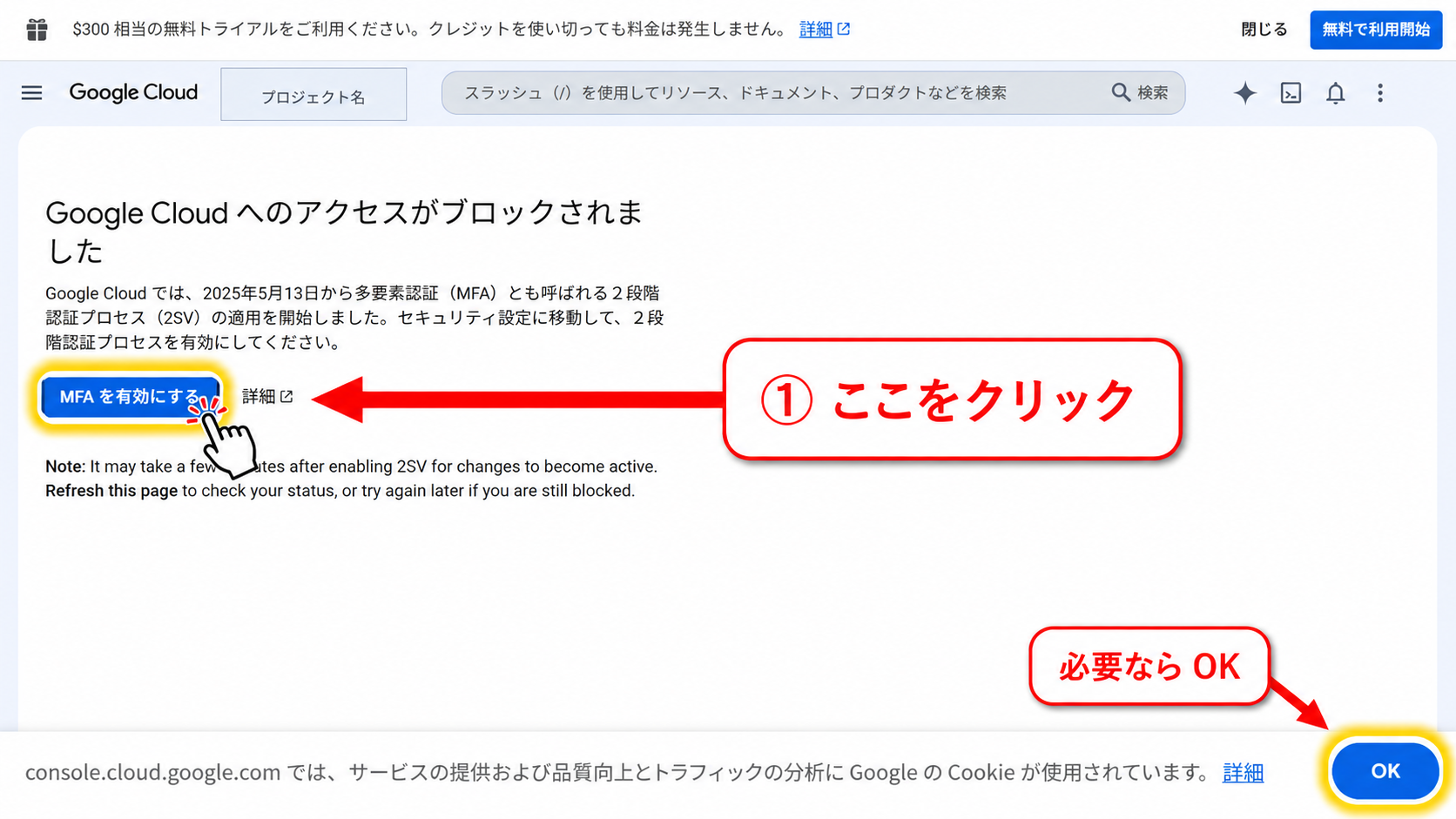
この画面が表示された場合は、
先にGoogleアカウントの2段階認証を有効にしてください。
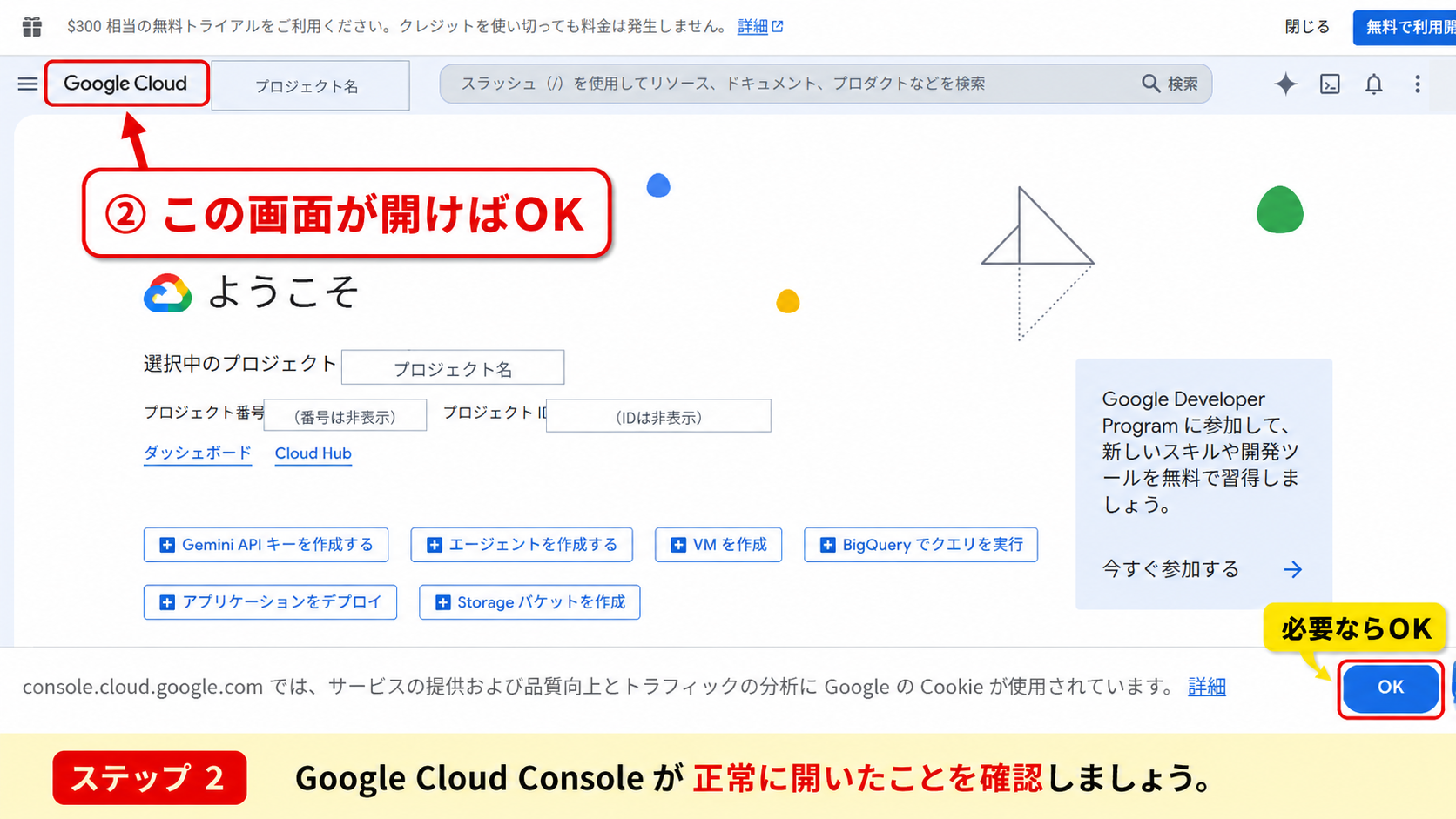
手順2.Google Cloudが正常に開くことを確認する
Google Cloudの「ようこそ」画面やダッシュボードが表示されれば、
YouTube Data API v3の設定へ進めます。
手順3.新しいプロジェクトの作成画面を開く
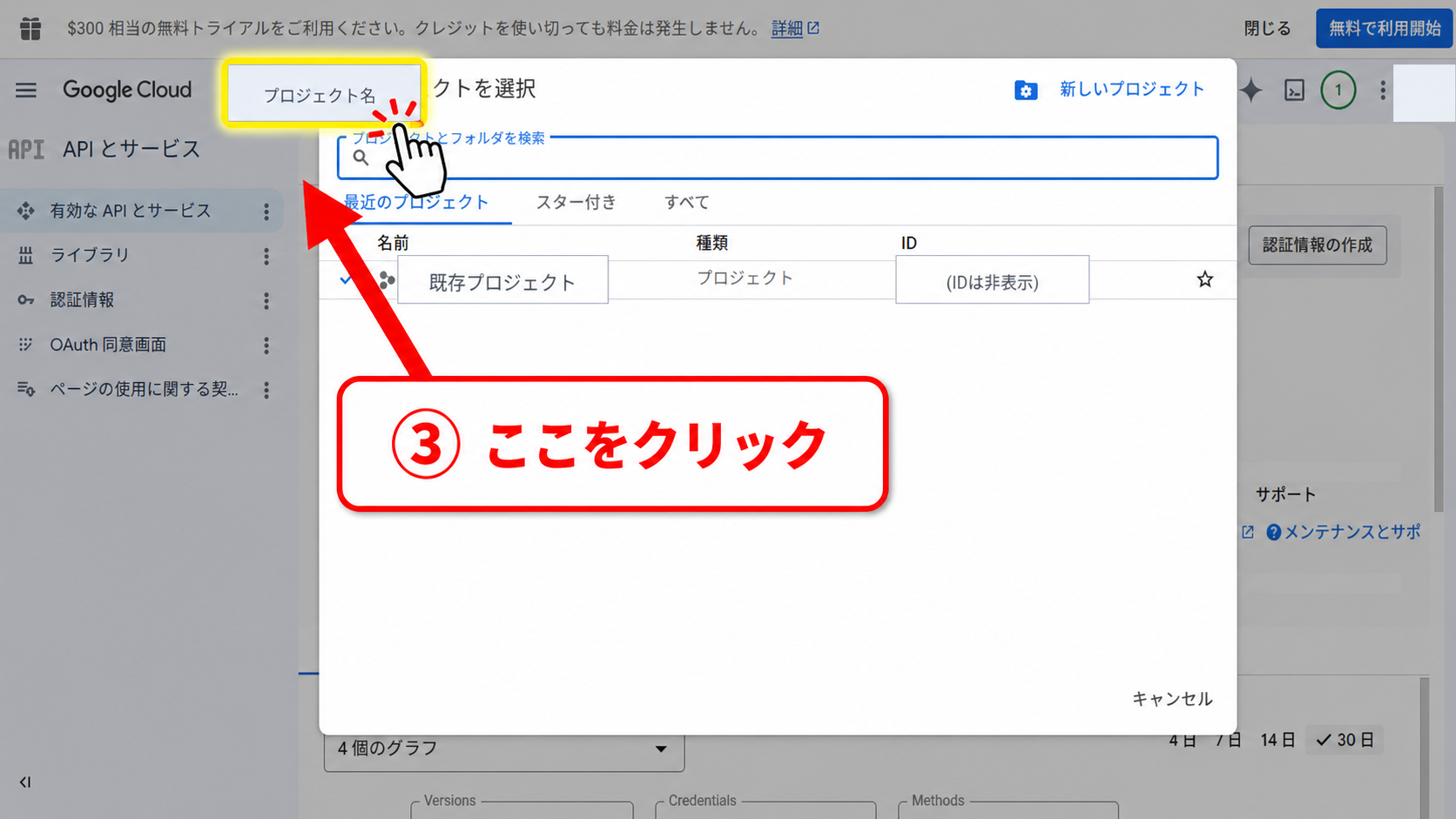
Google Cloud画面上部にあるプロジェクト名の部分をクリックし、
プロジェクト選択画面を開きます。
画面右上に表示される
「新しいプロジェクト」
をクリックしてください。
手順4.プロジェクト名を入力して作成する
新しいプロジェクト画面が開いたら、
今後見ても分かりやすいプロジェクト名を入力します。
画像では例として
sample-project
と入力しています。
プロジェクト名を入力したら
「作成」
をクリックしてください。
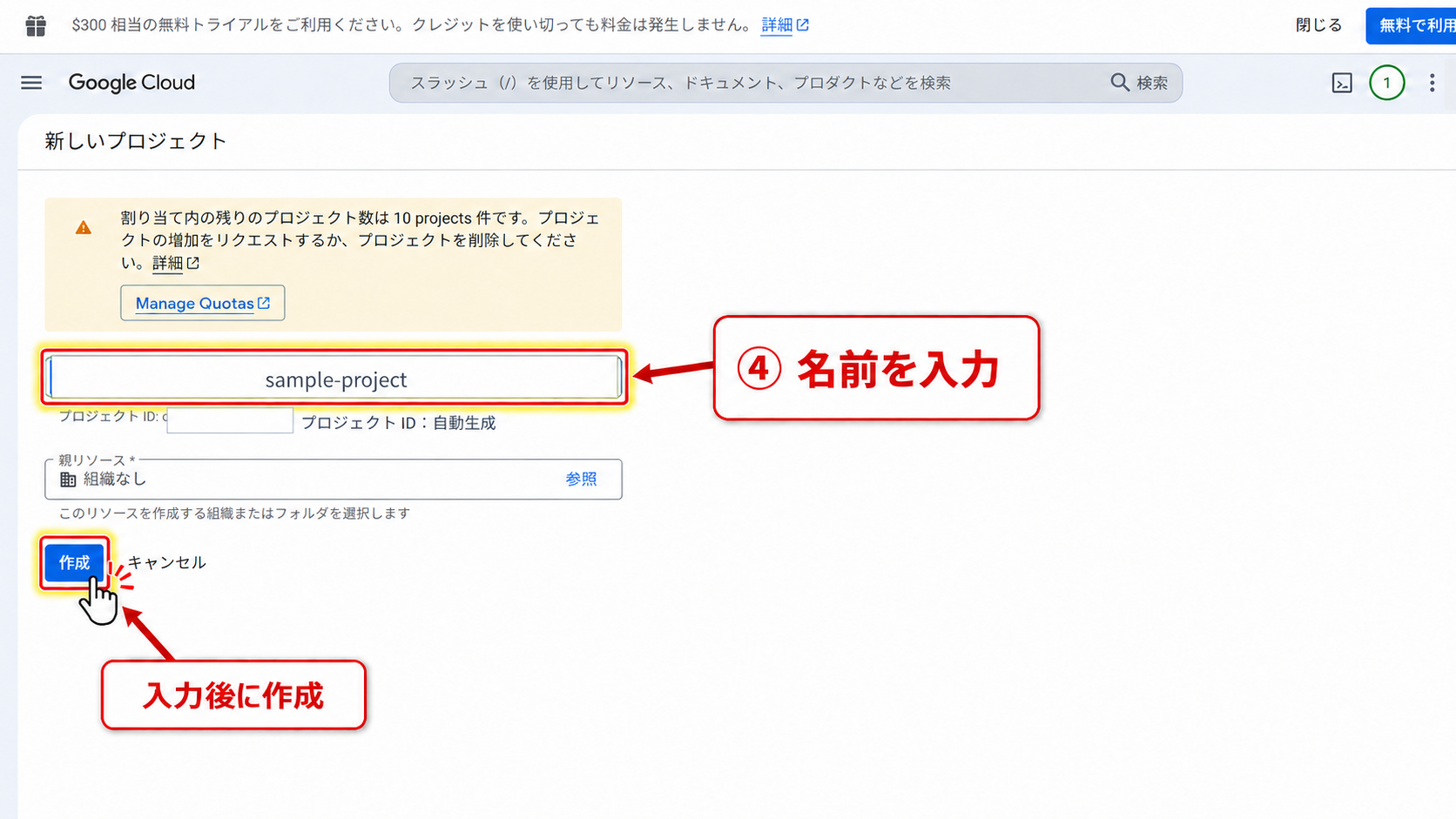
プロジェクトIDはGoogle側で自動生成されます。
APIキーとは異なる情報ですが、必要がない限り第三者へ公開しないでください。
手順5.作成したプロジェクトを選択する
プロジェクトの作成が完了したら、
プロジェクト選択画面から作成したプロジェクトをクリックします。
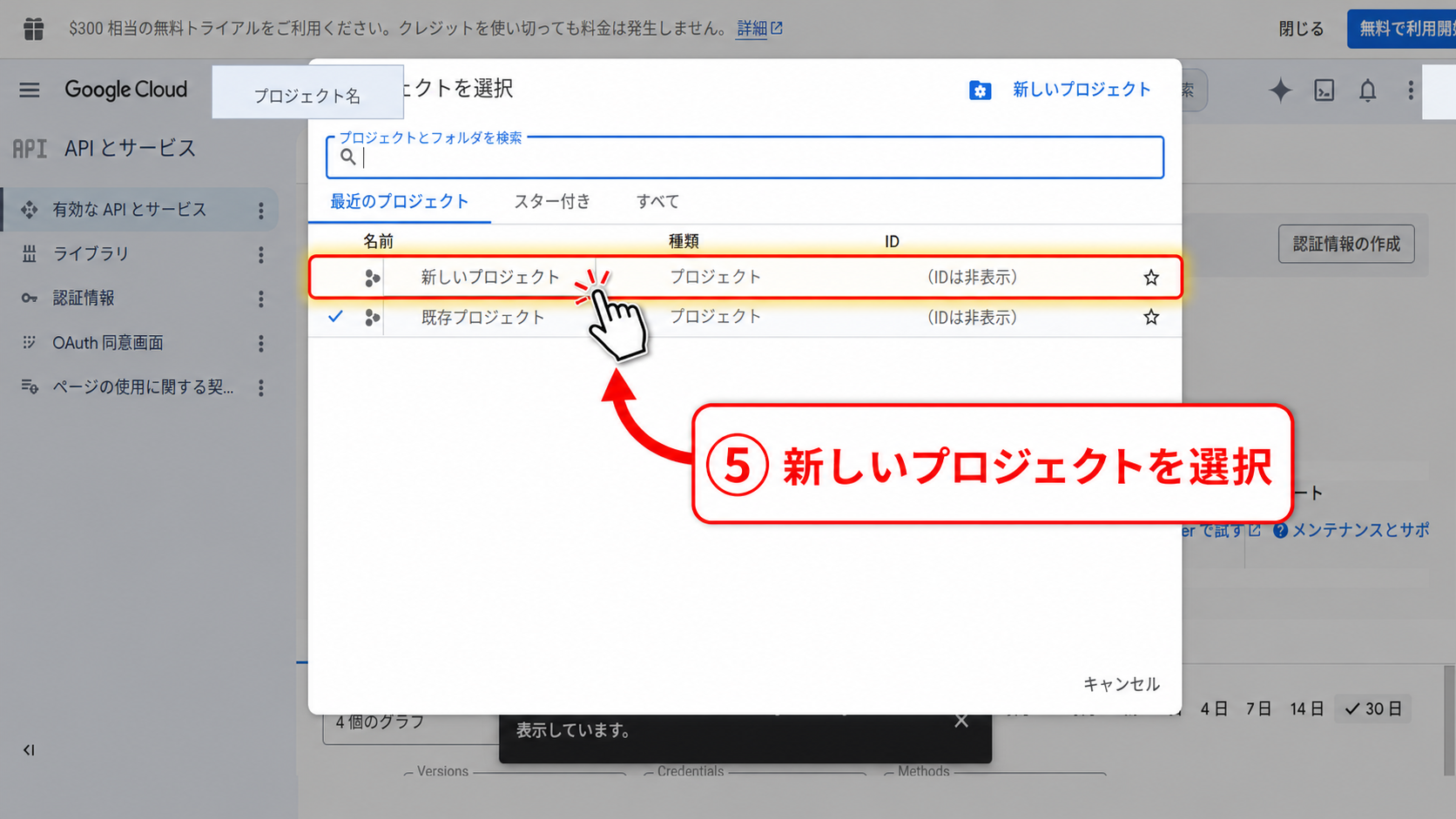
画面上部のプロジェクト名が、
今回作成したプロジェクトへ切り替わっていることを確認してください。
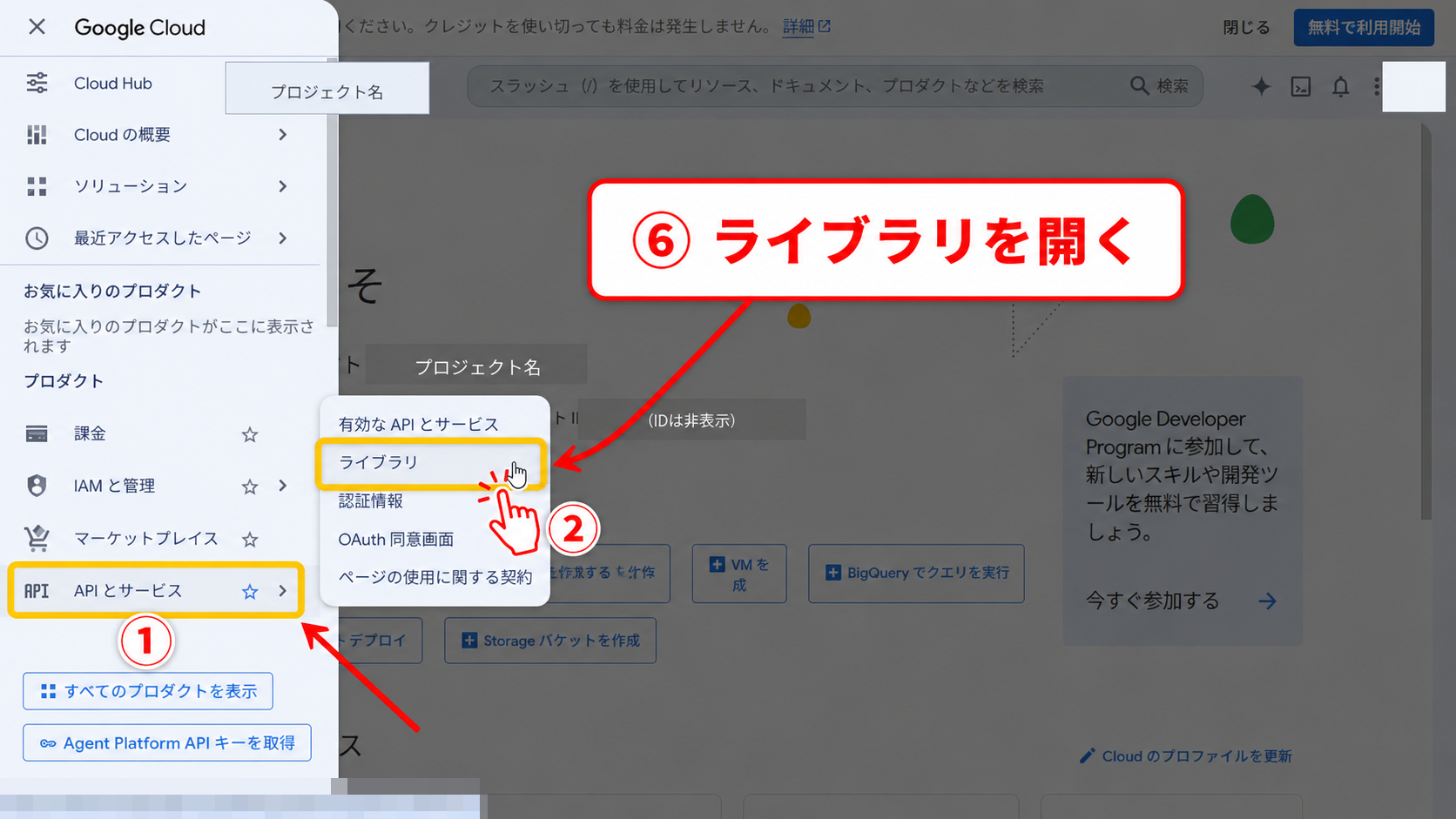
手順6.APIライブラリを開く
Google Cloudのメニューから、
「APIとサービス」、
続いて
「ライブラリ」
を開きます。
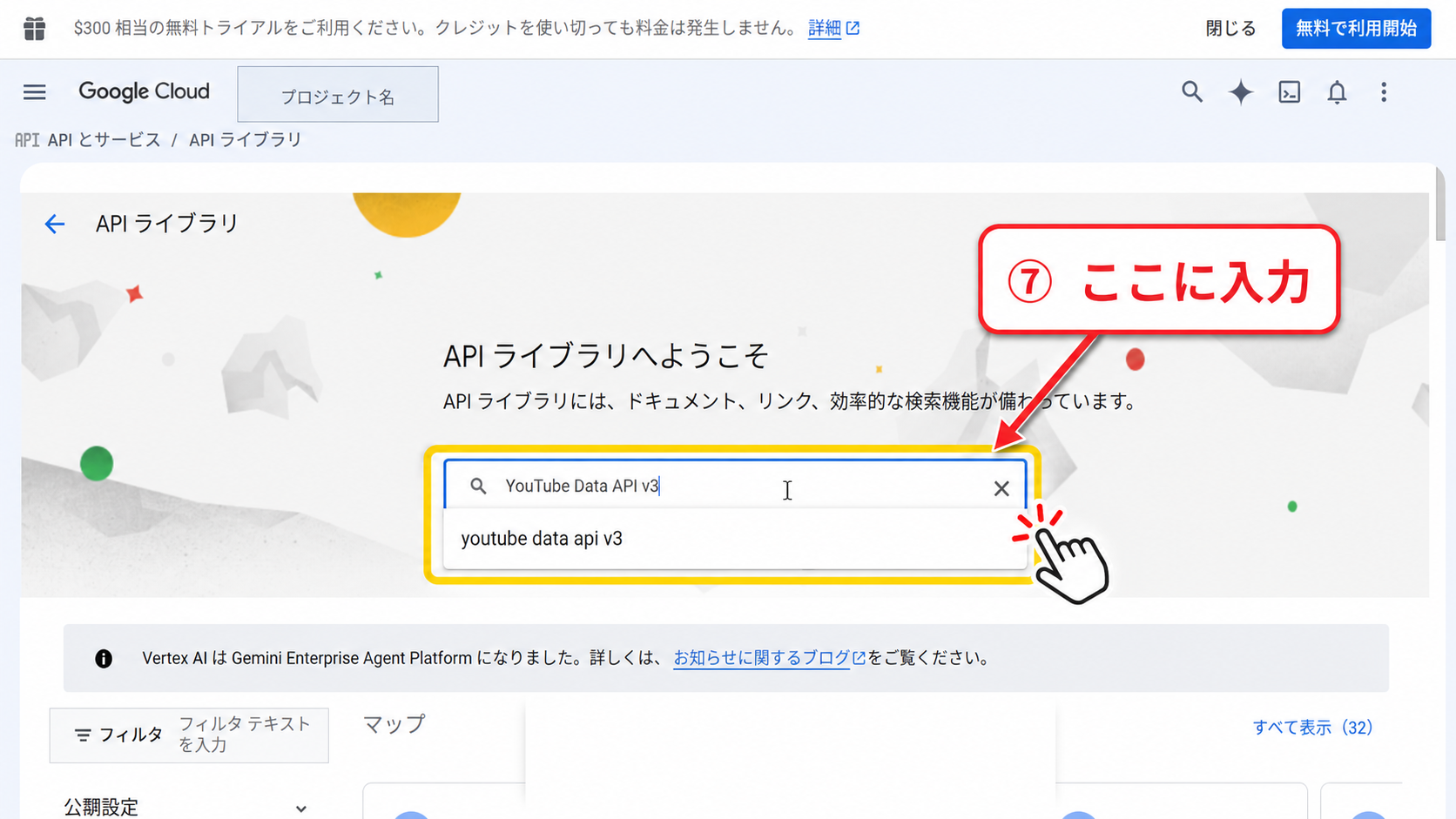
手順7.YouTube Data API v3を検索する
APIライブラリの検索欄へ、次の文字を入力します。
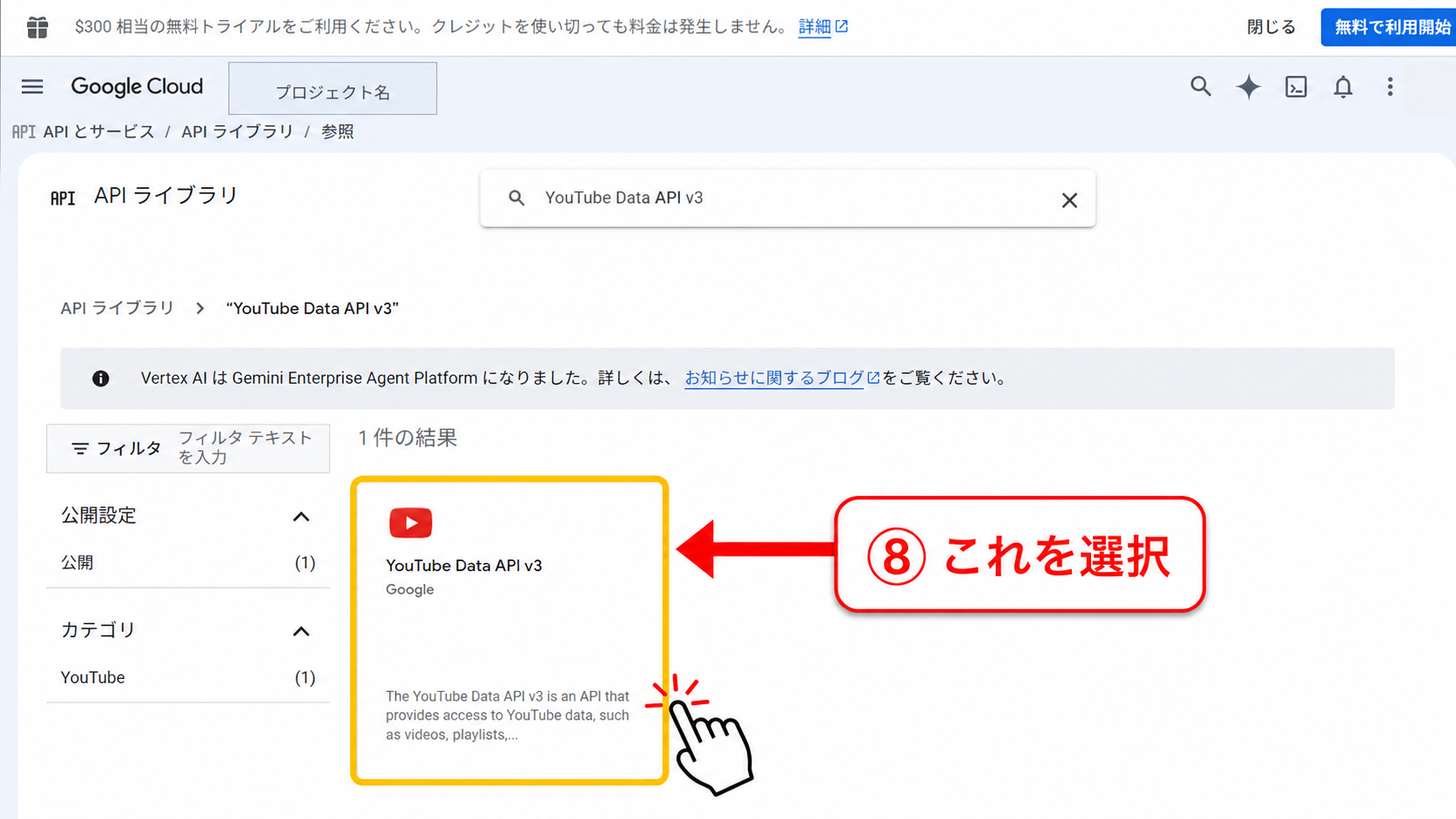
手順8.YouTube Data API v3を選択する
検索結果に表示された
「YouTube Data API v3」
をクリックします。
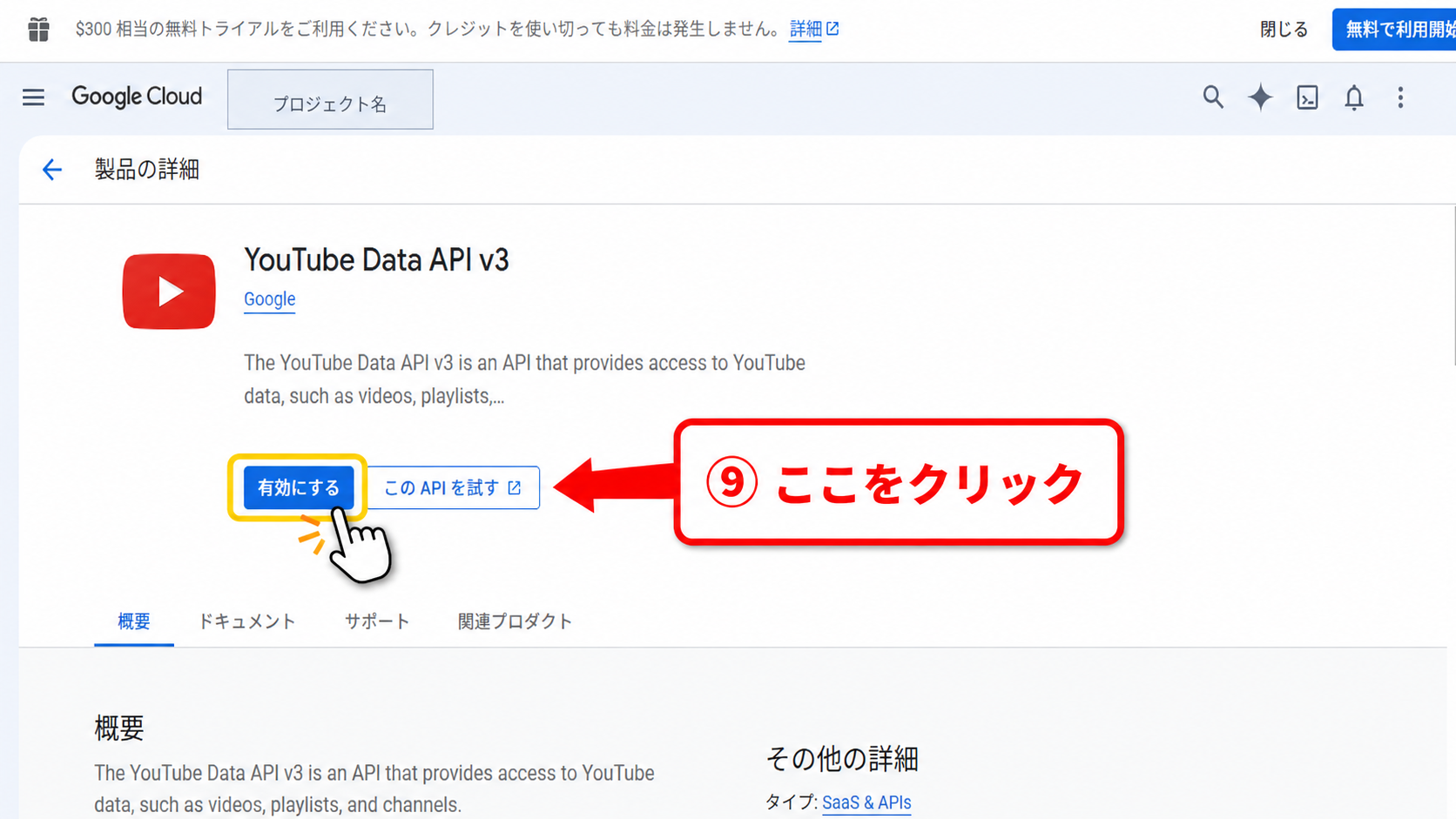
手順9.YouTube Data API v3を有効にする
YouTube Data API v3の詳細画面が表示されたら、
「有効にする」
をクリックします。
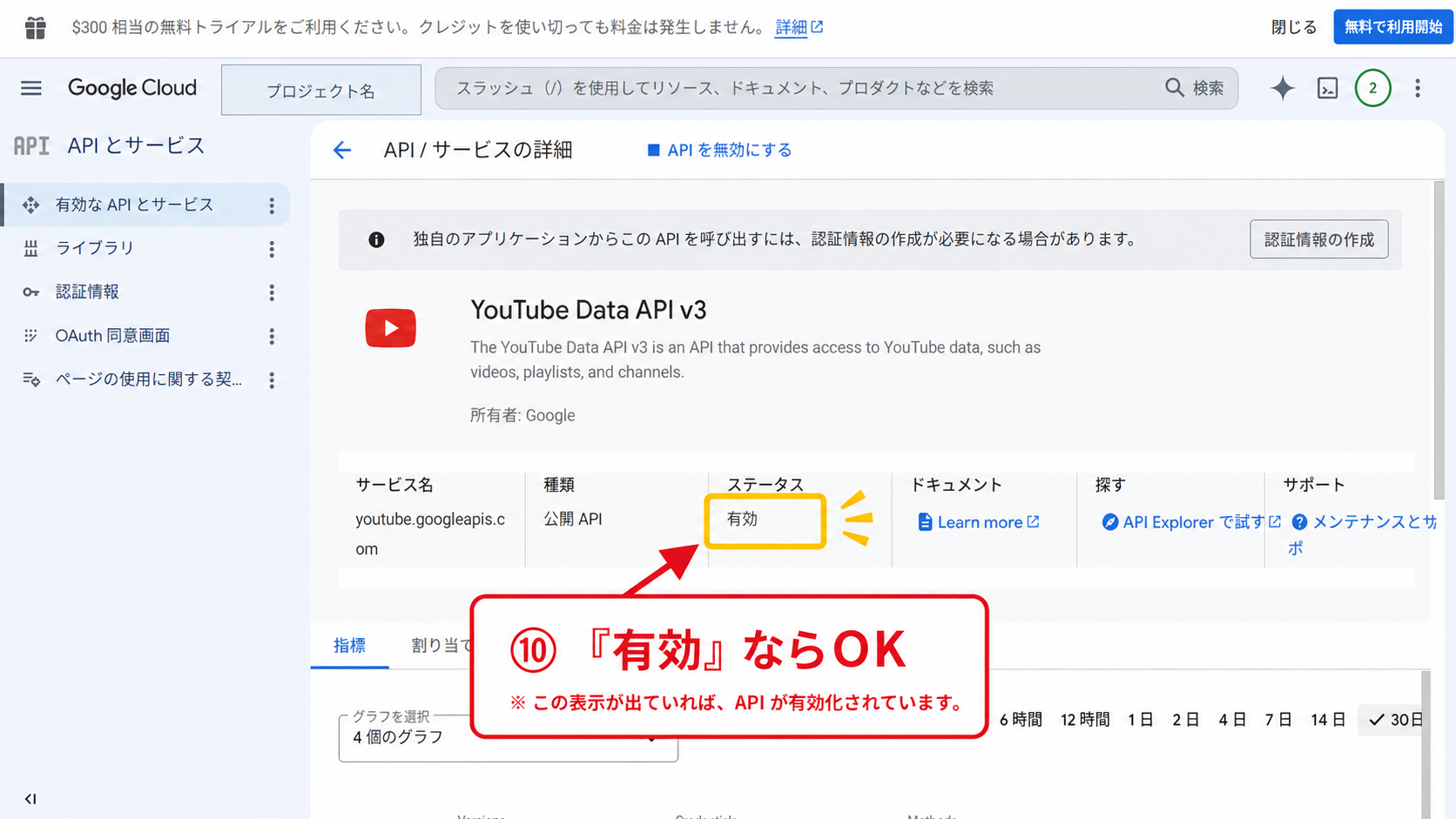
手順10.APIが有効になったことを確認する
有効化が完了すると、
YouTube Data API v3の管理画面が表示されます。
画像のように有効になっていることを確認してください。
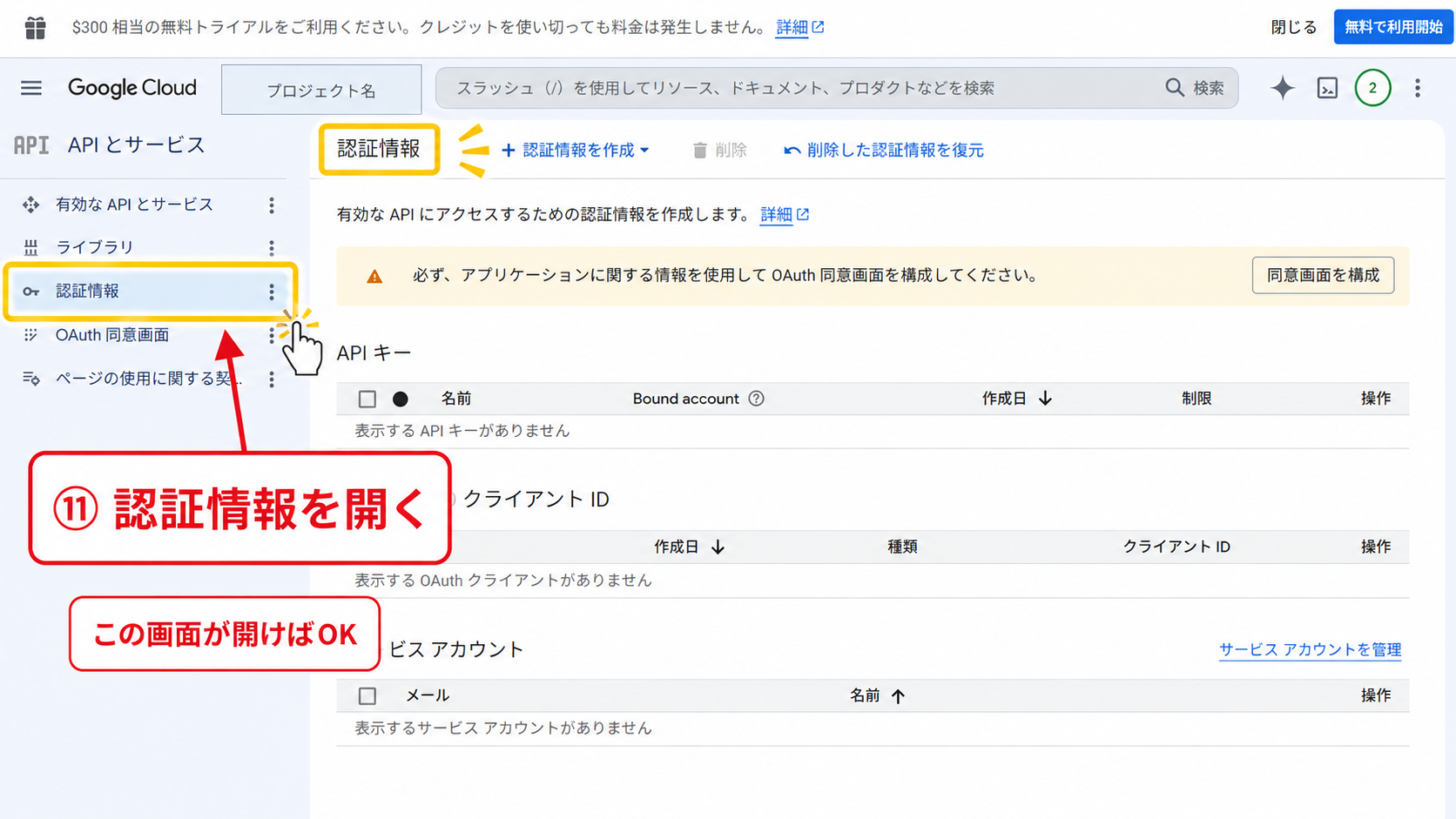
手順11.認証情報を開く
画面左側にある
「認証情報」
をクリックします。
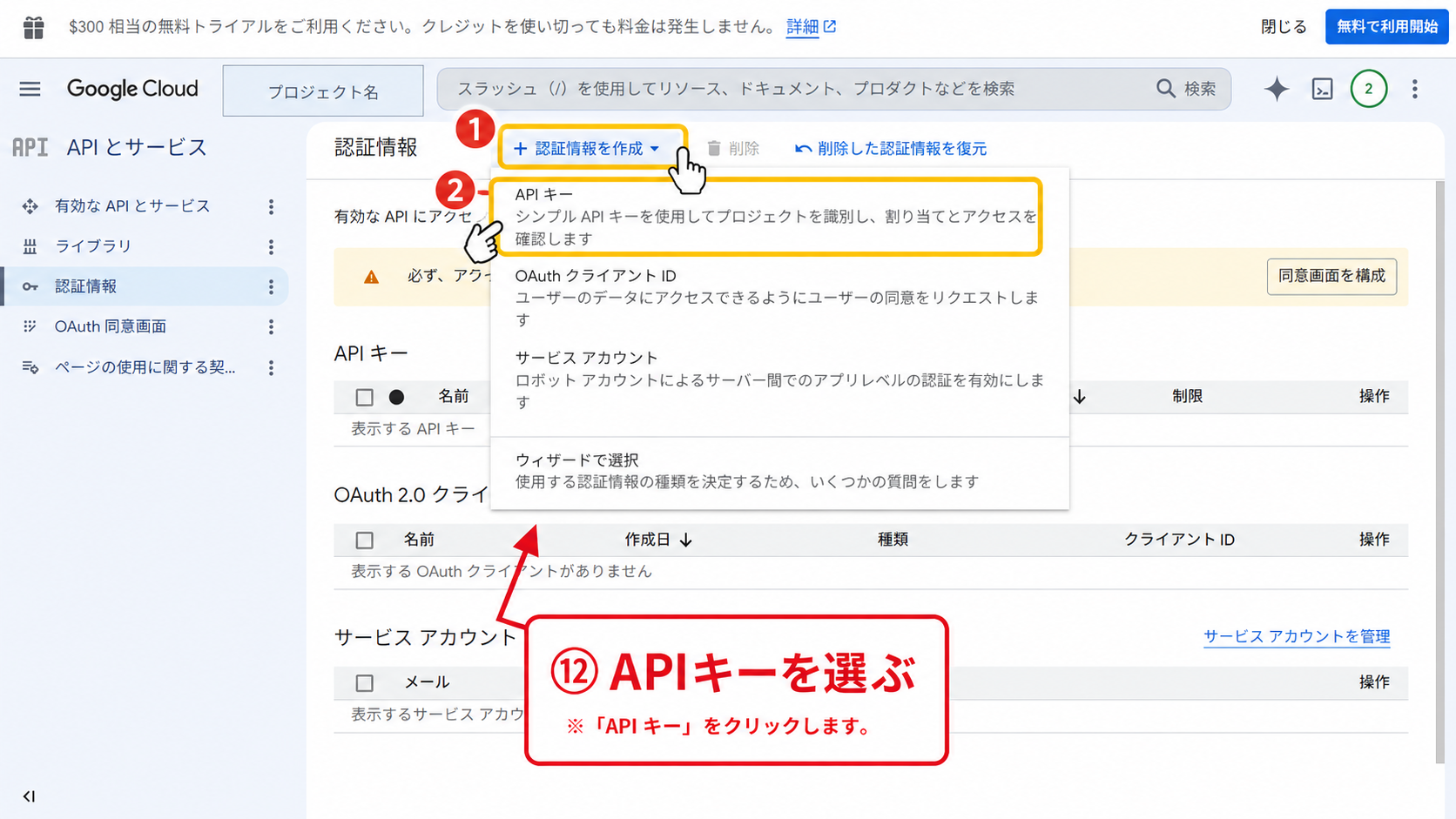
手順12.APIキーの作成を選択する
画面上部の
「認証情報を作成」
をクリックし、表示されたメニューから
「APIキー」
を選択します。
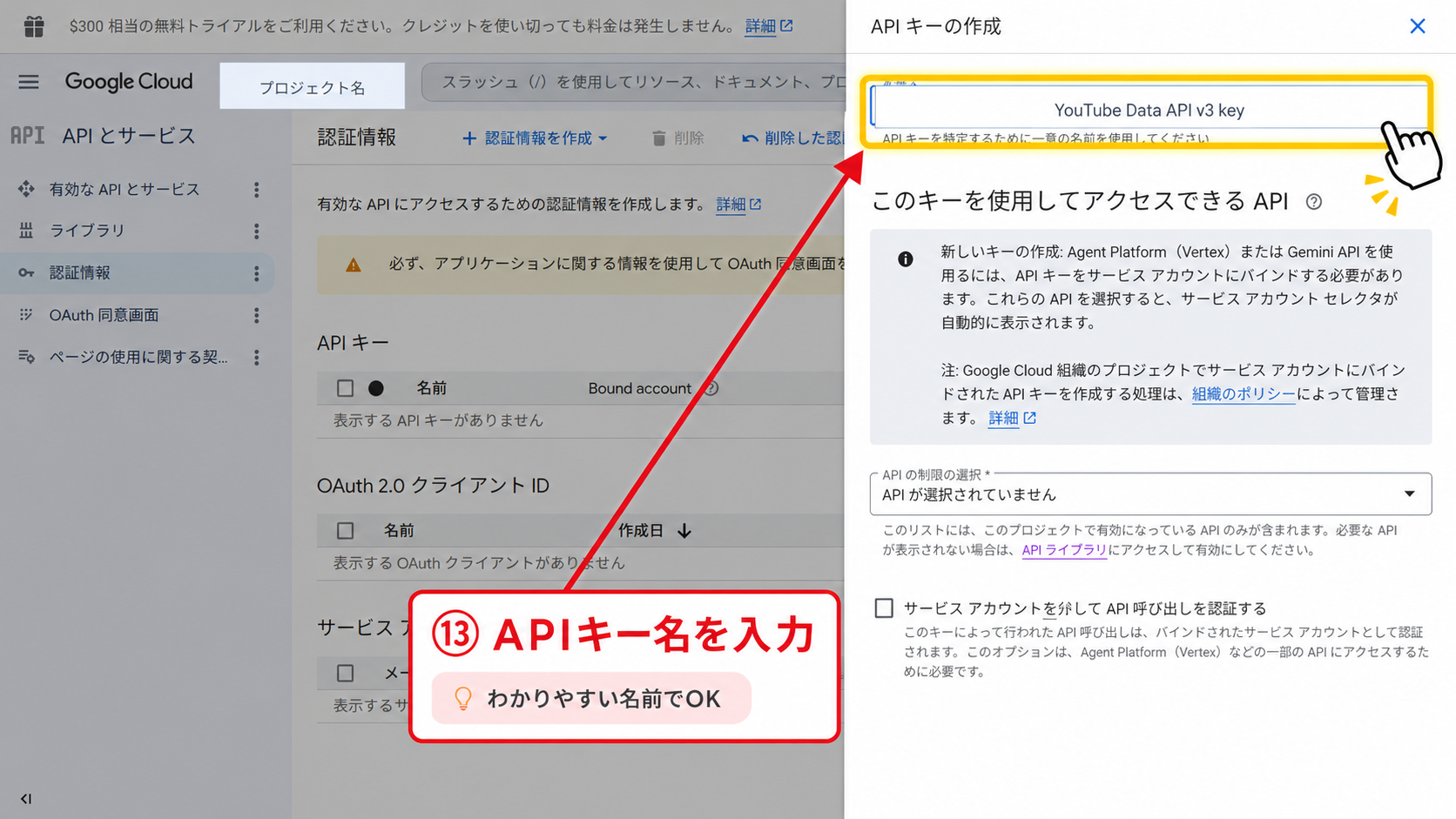
手順13.APIキー名を入力する
APIキーを識別しやすくするため、
分かりやすい名前を入力します。
画像では例として
YouTube Data API Key
と入力しています。
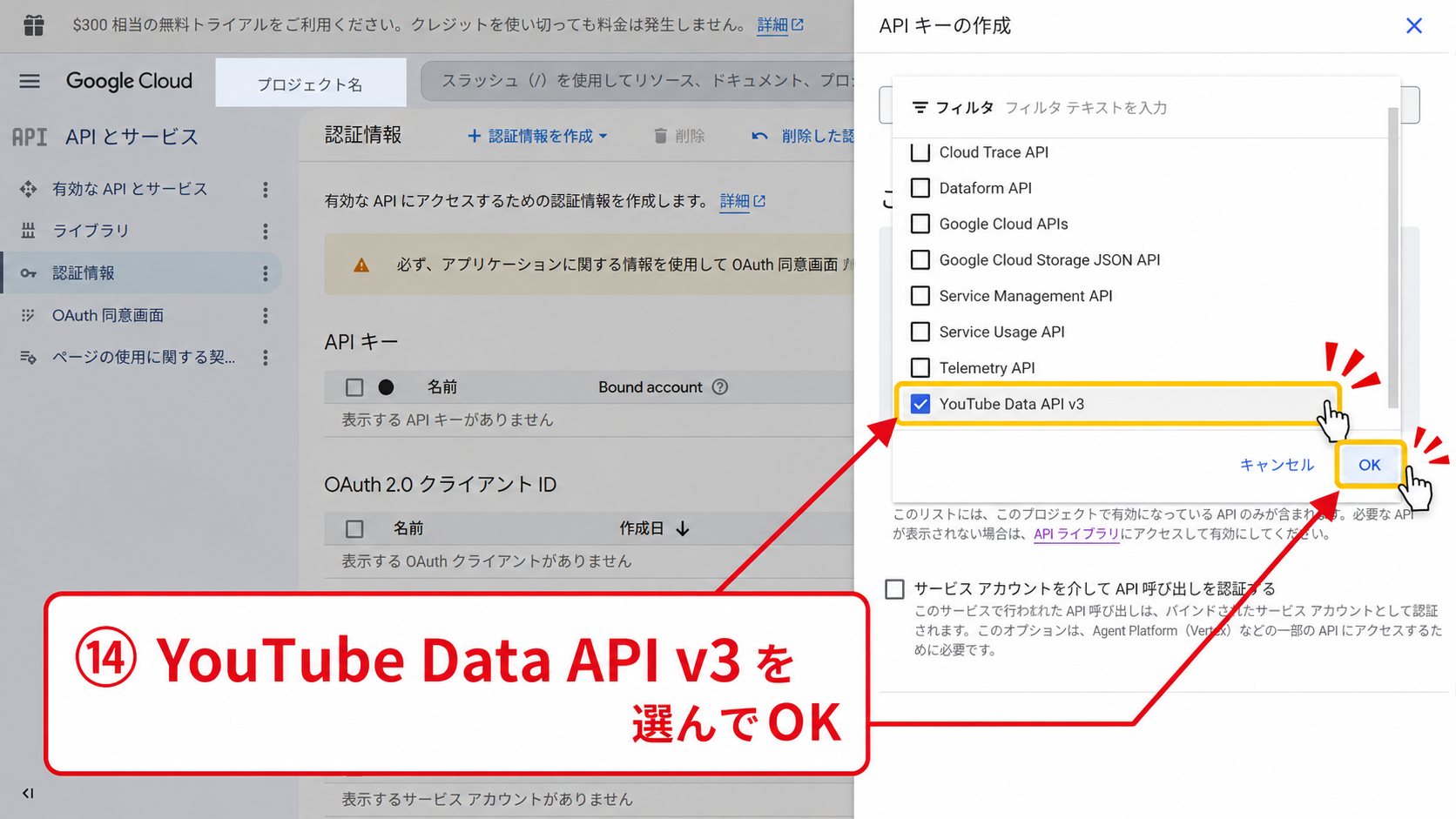
手順14.利用できるAPIを制限する
「APIの制限」で
「キーを制限」
を選択します。
APIの一覧から
YouTube Data API v3
にチェックを入れ、
「OK」
をクリックしてください。
APIキーが意図しないGoogle APIで利用されることを防ぐため、
本手順では利用できるAPIを
YouTube Data API v3
のみに制限します。
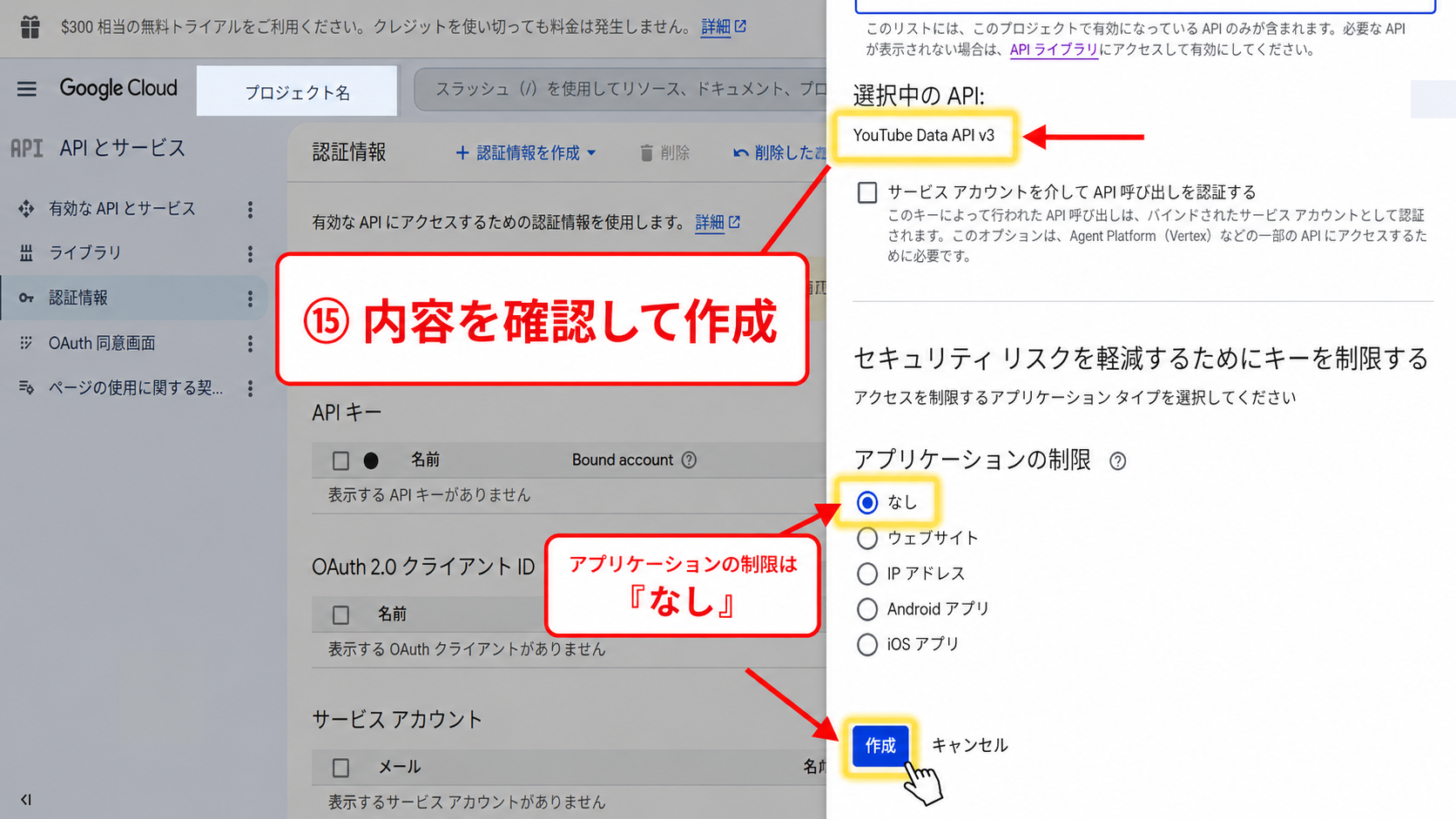
手順15.設定内容を確認して作成する
次の内容になっていることを確認します。
- APIキー名が入力されている
- アプリケーションの制限:なし
- APIの制限:YouTube Data API v3
内容に問題がなければ、
「作成」
をクリックします。
手順16.作成されたAPIキーをコピーする
APIキーが作成されると、
キーの文字列が表示されます。
右側のコピーアイコンをクリックし、
APIキーをコピーしてください。
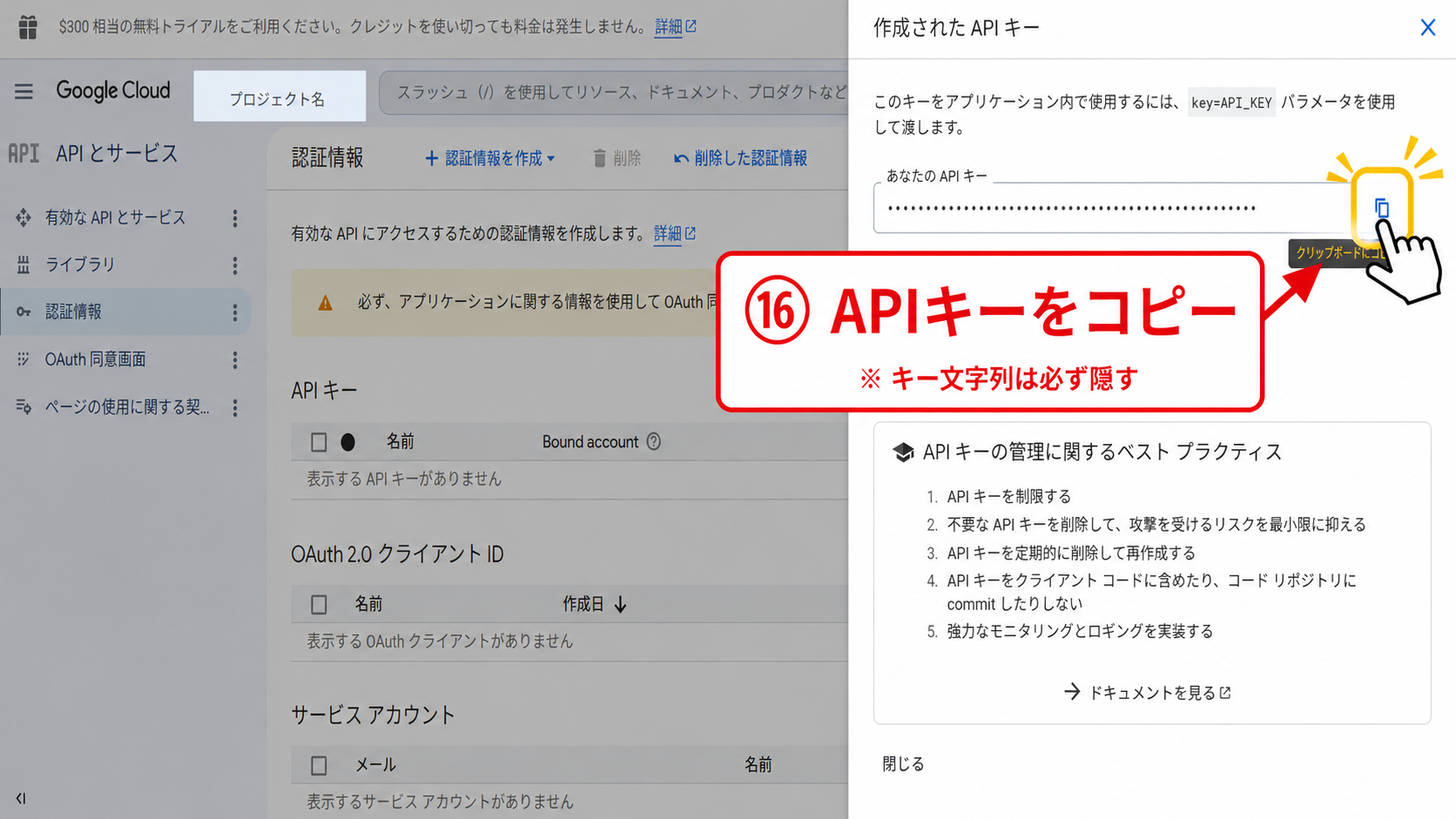
コピーしたAPIキーをスクリーンショットに残したり、
ブログ、SNS、YouTube動画、公開ファイルなどへ掲載したりしないでください。
本記事の画像では、APIキーの文字列を非表示にしています。
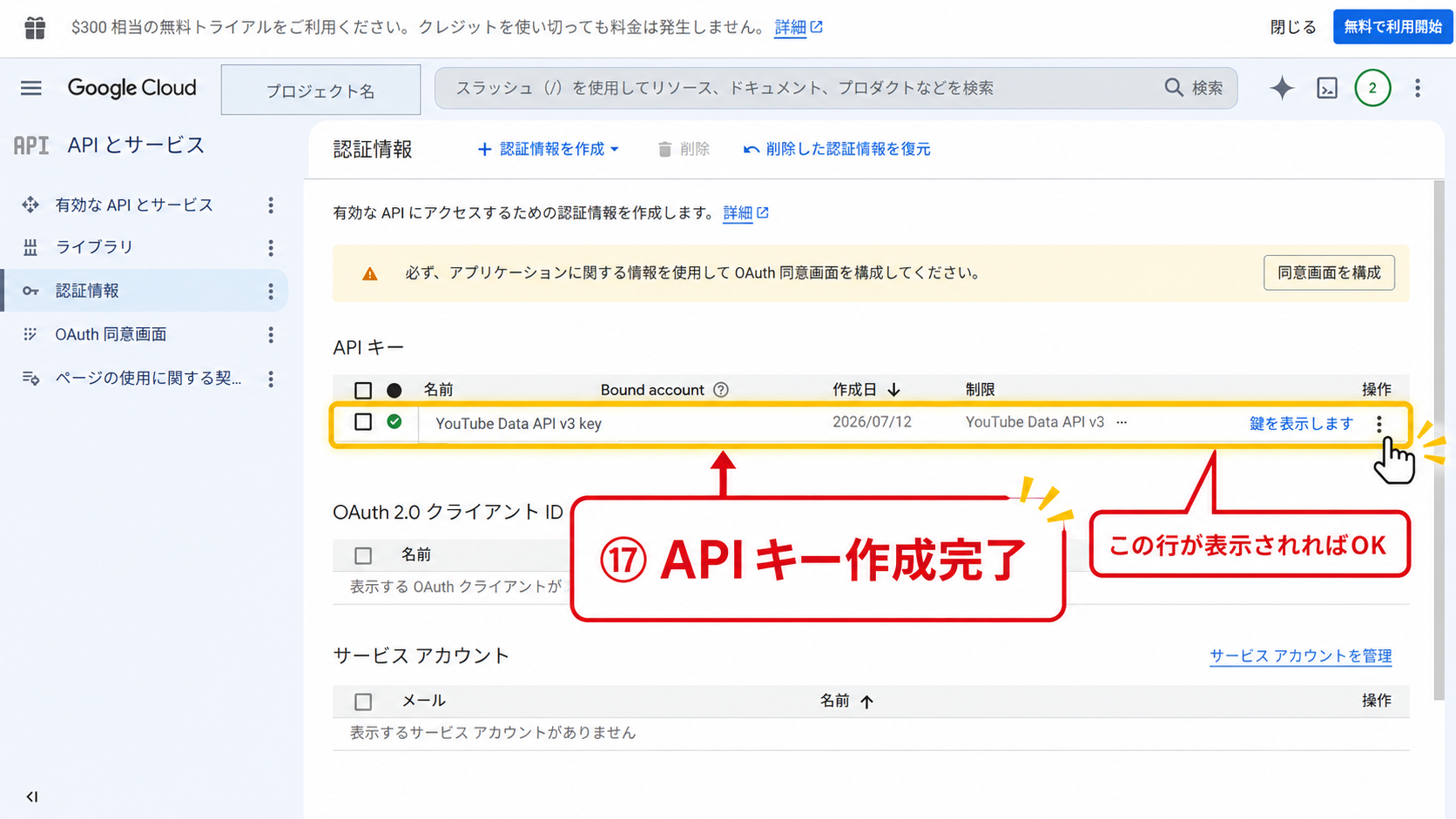
手順17.APIキーの作成完了を確認する
認証情報の一覧へ戻り、
作成したAPIキーが表示されていれば完了です。
APIの制限欄に
YouTube Data API v3
と表示されていることも確認してください。
コピーしたAPIキーは、使用するツールの指定された設定欄へ入力してください。
第三者へ公開せず、安全に保管してください。
APIキーを作成できない場合
手順どおりに進めてもAPIキーを作成できない場合は、
次の点を確認してください。
- 正しいGoogleアカウントでログインしているか
- 作成したプロジェクトが選択されているか
- YouTube Data API v3が有効になっているか
- アカウントや組織による利用制限がないか
- APIキー名を入力しているか
- APIの制限でYouTube Data API v3を選択しているか
会社、学校、組織などが管理しているGoogleアカウントでは、
管理者によってプロジェクト作成やAPIキー作成が制限されている場合があります。
その場合は、アカウント管理者へ確認してください。
次の設定へ進む
YouTube Data API v3のAPIキーを取得したら、
次はライブドアブログ側の準備を進めます。
livedoor ID・ライブドアブログの作成方法|画像付きで解説
※次の記事を公開した後、この部分へリンクを追加します。
使用した公式ページ
※掲載している画面は2026年7月時点のものです。
Google側の仕様変更により、画面構成、項目名、操作手順などが変更される場合があります。
※Google、Google Cloud、YouTubeおよびその他のサービス名・ロゴ等の権利は、
各権利者に帰属します。
※本記事はGoogleまたはYouTubeの公式記事ではなく、
プレコワークスが独自に作成した操作解説です。
GoogleまたはYouTubeとの提携、承認、後援などを示すものではありません。