
Google Cloudを初めて利用する方向けに、Google Cloudコンソールへアクセスし、
2段階認証を有効にして利用できる状態にするまでの手順を、画像付きで解説します。
Google CloudやAPIと聞くと難しく感じるかもしれませんが、
表示される画面を順番に確認しながら進めれば問題ありません。
- Google Cloudコンソールを開く
- Googleアカウントで本人確認を行う
- 2段階認証を有効にする
- Google Cloudへ正常にアクセスできることを確認する
この手順で使用する公式ページ
作業中にすぐ開けるよう、必要な公式ページを別のタブで開いておくと便利です。
Google Cloudコンソール
Googleアカウントのセキュリティ設定
Google公式・2段階認証の説明
作業前に準備するもの
- Googleアカウント
- Googleアカウントのパスワード
- 本人確認に使用できるスマートフォンまたは電話番号
- インターネットへ接続されたパソコン
2段階認証の方法や表示される画面は、Googleアカウントの状態によって異なる場合があります。
本記事と完全に同じ画面が表示されない場合は、Google側の案内に従って設定してください。
Google Cloudの登録・初期設定手順
※画像をクリックすると、別タブで大きく表示できます。
手順1.Google Cloudコンソールを開く
Google検索で「Google Cloud Console」と検索し、
検索結果に表示されたGoogle Cloudコンソールを開きます。
次の公式リンクから直接開いても構いません。
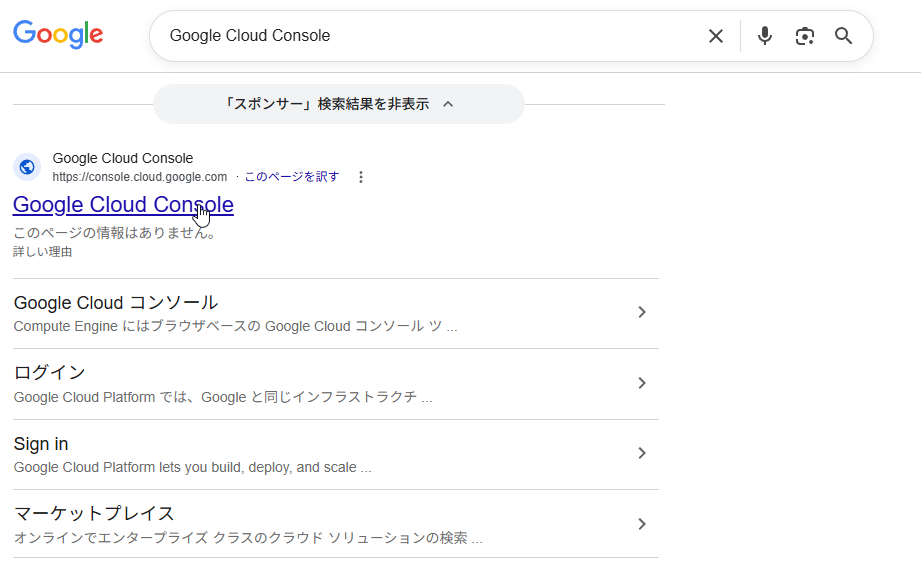
検索結果から開く場合は、アクセス先のドメインが
console.cloud.google.com
になっていることを確認してください。
手順2.アクセスがブロックされた場合はMFAを有効にする
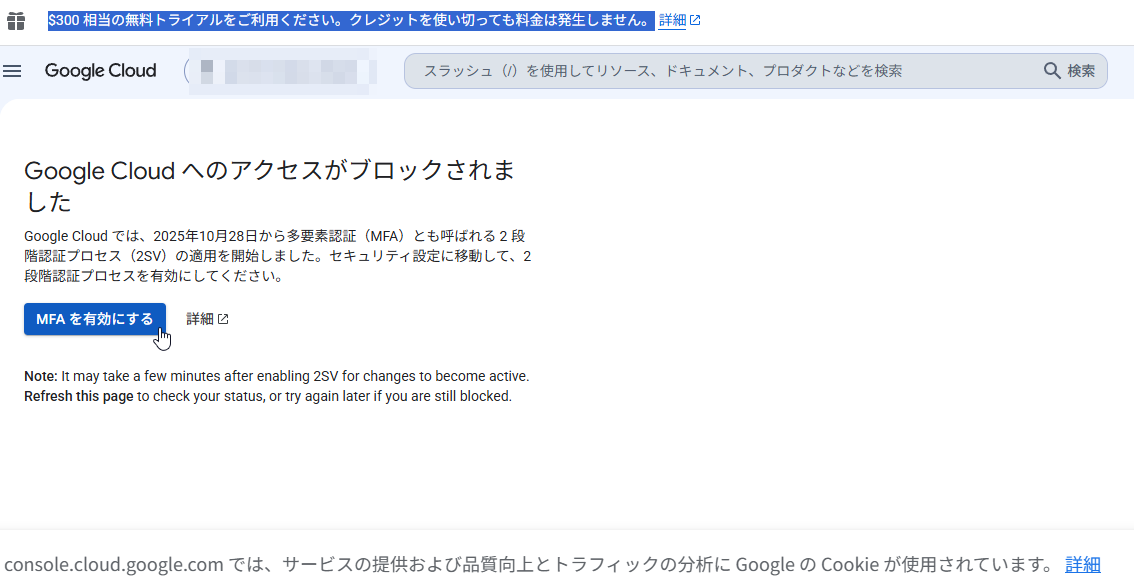
使用しているGoogleアカウントで2段階認証が有効になっていない場合、
「Google Cloudへのアクセスがブロックされました」と表示されることがあります。
この画面が表示された場合は、
「MFAを有効にする」をクリックします。
Google Cloudの画面が正常に表示された場合は、
本記事の「手順8」まで進んでください。
手順3.Googleアカウントの本人確認を行う
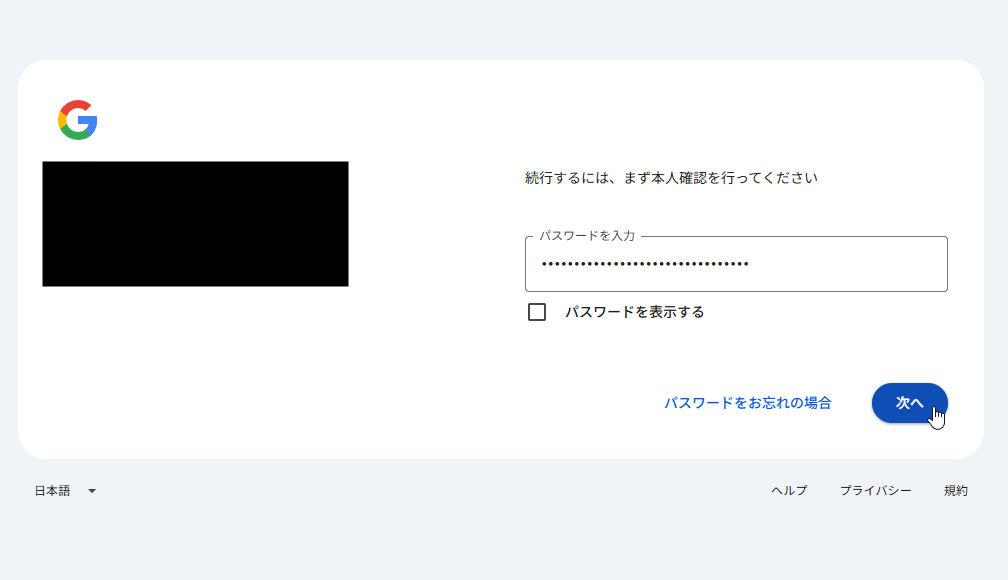
セキュリティ設定を変更するため、
Googleアカウントの本人確認画面が表示される場合があります。
Googleアカウントのパスワードを入力し、
「次へ」をクリックしてください。
パスワードが分からない場合は、
画面に表示される「パスワードをお忘れの場合」から、
Googleアカウントの復旧手続きを行ってください。
手順4.2段階認証を有効にする
2段階認証の設定画面が表示されたら、
本人確認に使用する方法を確認します。
画像の例では電話番号を使用していますが、
Googleからのメッセージ、認証システム、パスキーなど、
アカウントによって利用できる認証方法は異なります。
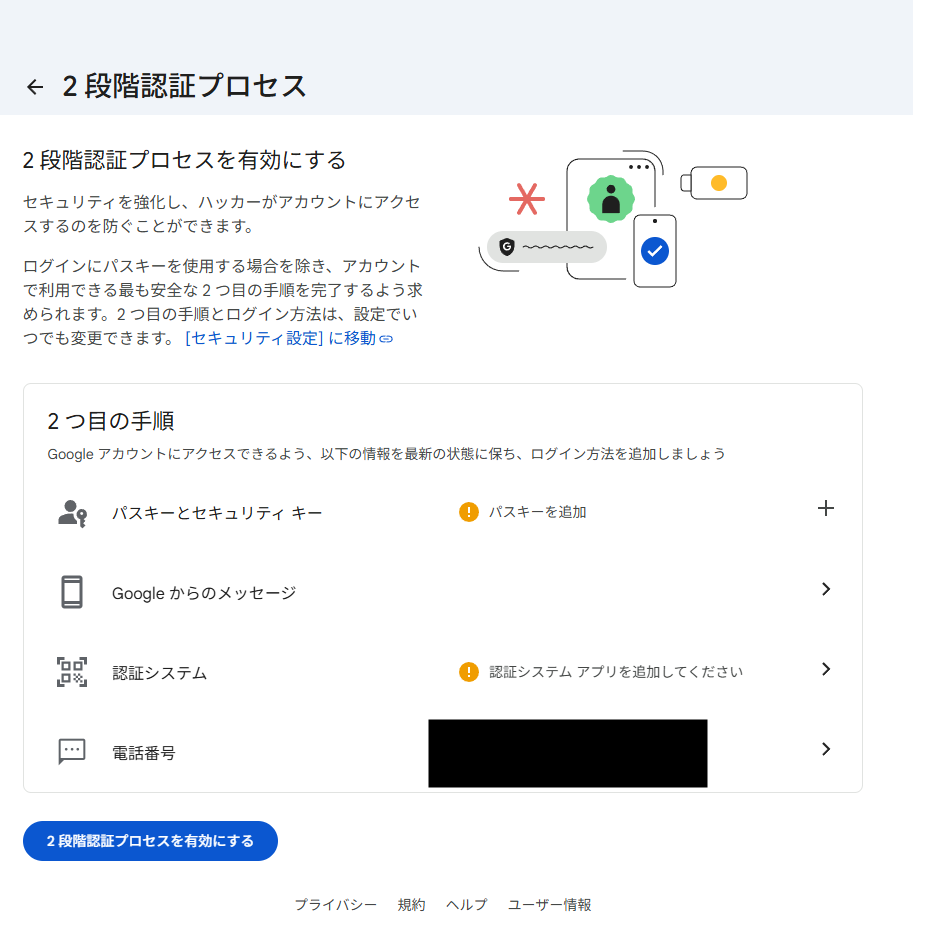
内容を確認したら、画面下部の
「2段階認証プロセスを有効にする」
をクリックします。
Googleアカウントのセキュリティ設定を直接確認する場合は、
次の公式ページを開いてください。
第三者へ公開しないようにしてください。
本記事の画像では、個人情報に該当する部分を黒塗りで隠しています。
手順5.2段階認証の有効化を確認する
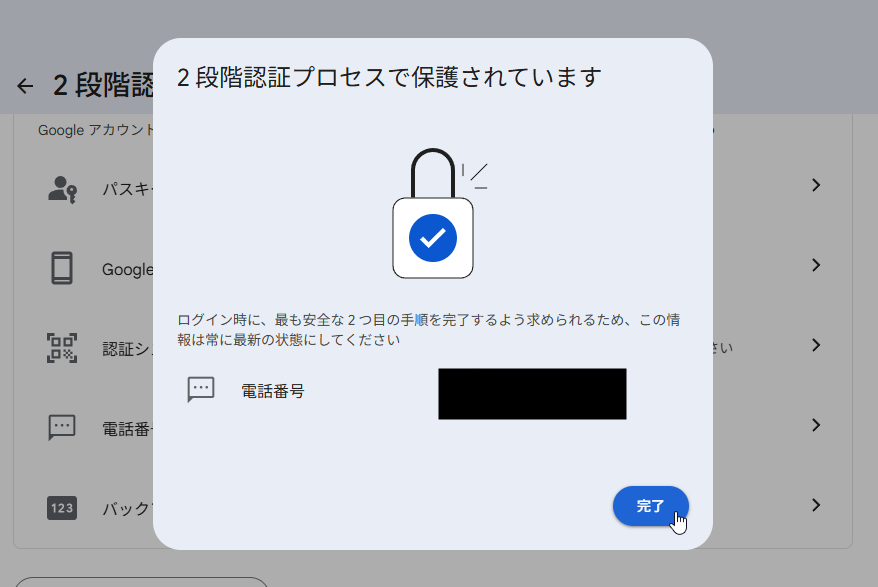
「2段階認証プロセスで保護されています」と表示されたら、
2段階認証の有効化は完了です。
登録された認証方法を確認し、
「完了」をクリックします。
手順6.2段階認証が有効になったことを確認する
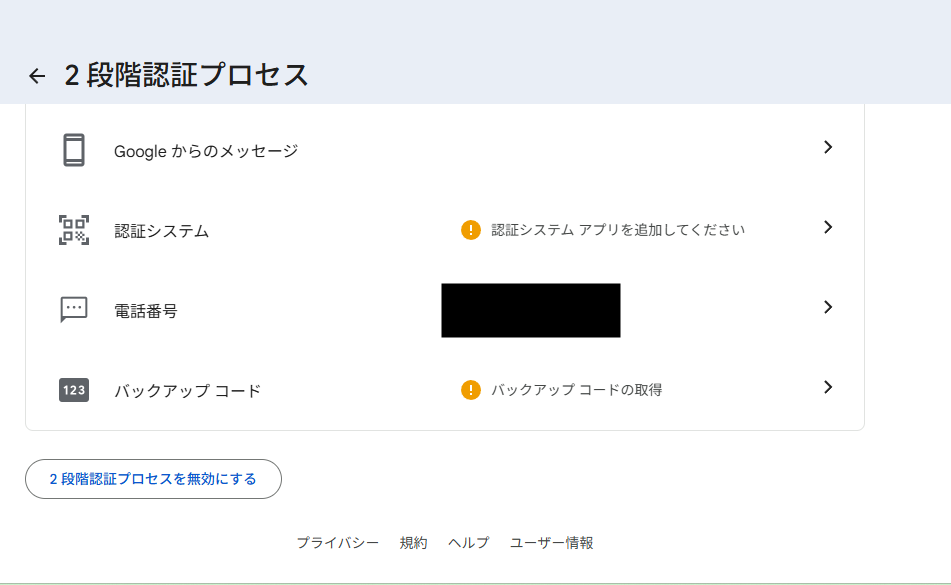
2段階認証の設定画面へ戻り、画面下部に
「2段階認証プロセスを無効にする」
と表示されていれば、現在は2段階認証が有効になっています。
必要に応じて、認証システムやバックアップコードなど、
予備の本人確認方法も設定しておくと安心です。
2段階認証に使用している電話や端末を紛失すると、
Googleアカウントへログインできなくなる可能性があります。
バックアップ方法やアカウント復旧情報も確認しておきましょう。
手順7.Google Cloudコンソールへ戻る
2段階認証を有効にした後、
Google Cloudコンソールの画面へ戻ります。
まだ「アクセスがブロックされました」と表示されている場合は、
ブラウザの再読み込みを行ってください。
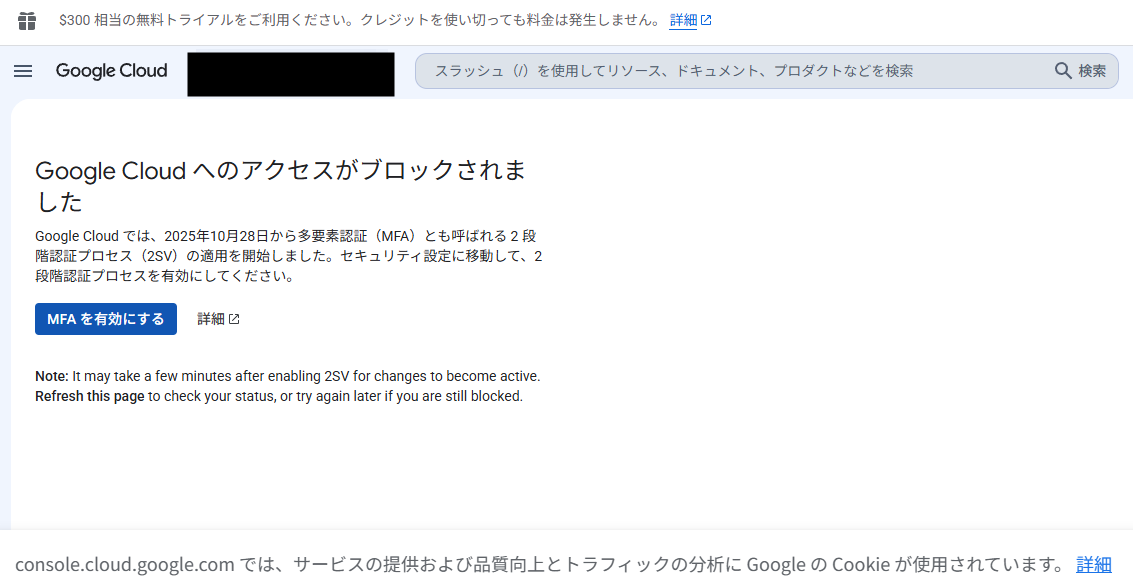
設定が反映されるまで、数分程度かかることがあります。
すぐに画面が変わらない場合は、少し待ってから再読み込みするか、
Google Cloudコンソールを開き直してください。
手順8.Google Cloudの画面が表示されたら完了
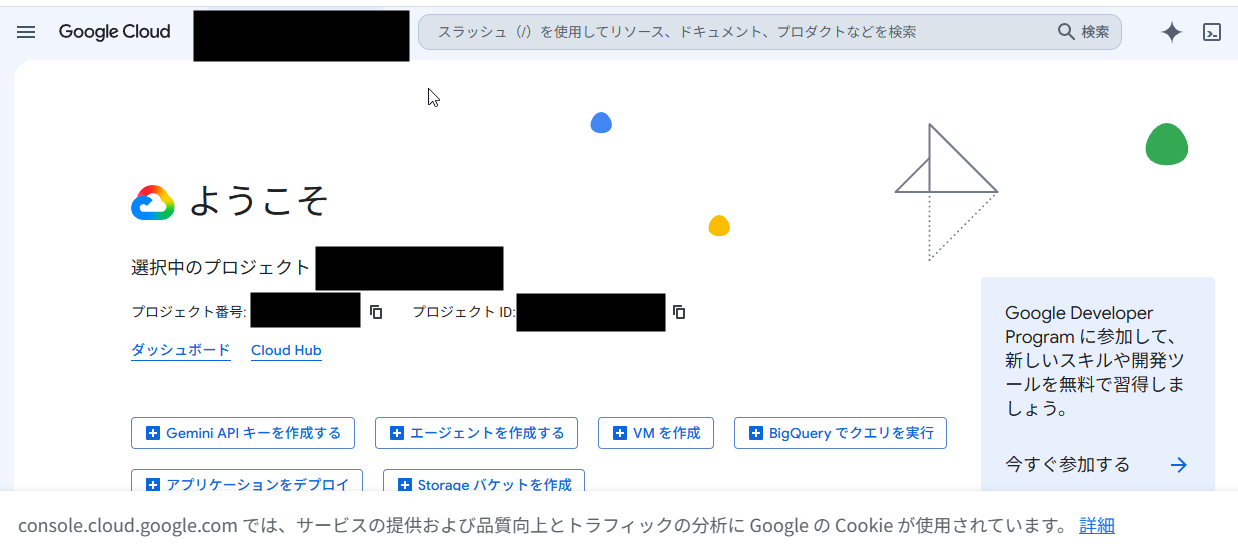
Google Cloudの「ようこそ」画面やダッシュボードが表示されれば、
Google Cloudを利用するための準備は完了です。
次はGoogle Cloud上でプロジェクトを作成し、
YouTube Data API v3を有効化してAPIキーを取得します。
Google Cloudへアクセスできない場合
手順どおりに進めてもGoogle Cloudへアクセスできない場合は、
次の点を確認してください。
- 正しいGoogleアカウントでログインしているか
- 2段階認証が有効になっているか
- 2段階認証の設定後に画面を再読み込みしたか
- 別のGoogleアカウントで開いていないか
- ブラウザのキャッシュやCookieの影響がないか
- 会社・学校などが管理するGoogleアカウントではないか
会社、学校、組織などが管理するGoogleアカウントでは、
管理者によってGoogle Cloudの利用が制限されている場合があります。
その場合は、アカウントの管理者へ確認してください。
次の設定へ進む
Google Cloudの準備が完了したら、
次はYouTube Data API v3を有効にして、
APIキーを取得します。
YouTube Data API v3のAPIキー取得方法|画像付きで解説
※次の記事を公開した後、この部分へリンクを追加します。
使用した公式ページ
※掲載している画面は2026年7月時点のものです。
Google側の仕様変更により、画面構成、項目名、操作手順などが変更される場合があります。
※Google、Google Cloudおよびその他のサービス名・ロゴ等の権利は、
各権利者に帰属します。
※本記事はGoogleの公式記事ではなく、
プレコワークスが独自に作成した操作解説です。
Googleとの提携、承認、後援などを示すものではありません。