
ライブドアブログを外部ツールなどから操作する場合、
AtomPub APIの「ルートエンドポイント」と「AtomPub用パスワード」
が必要になることがあります。
このページでは、ライブドアブログへログインしてから、
AtomPub API情報を確認するまでの流れを画像付きで解説します。
AtomPub用パスワードは通常のlivedoorログインパスワードとは別の情報です。
第三者へ公開したり、ブログ・SNS・共有資料などへ掲載しないでください。
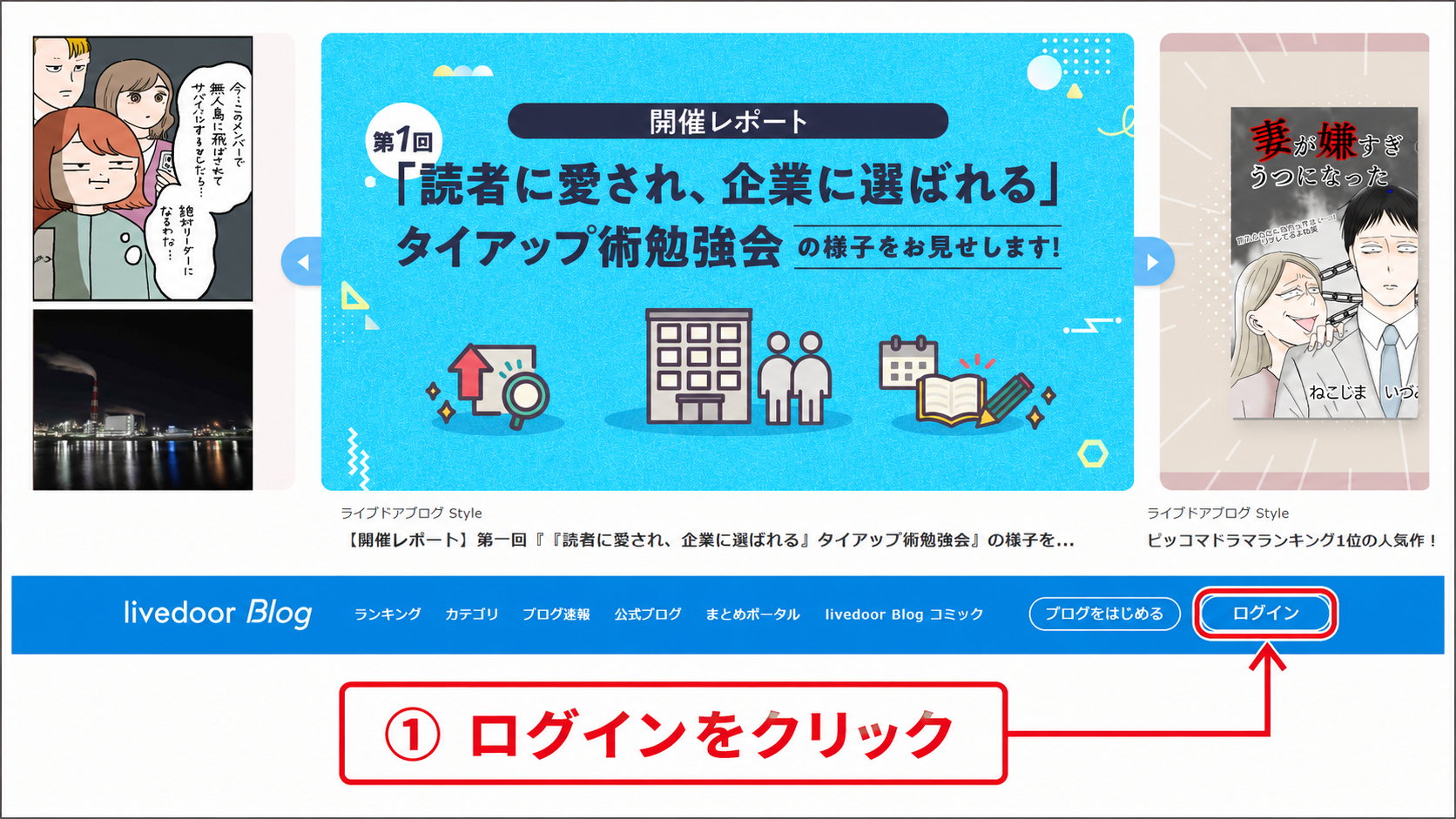
STEP01 ライブドアブログのログイン画面を開く
ライブドアブログの公式ページを開き、画面下部にある
「ログイン」をクリックします。
※画像をクリックすると、別タブで大きく表示できます。
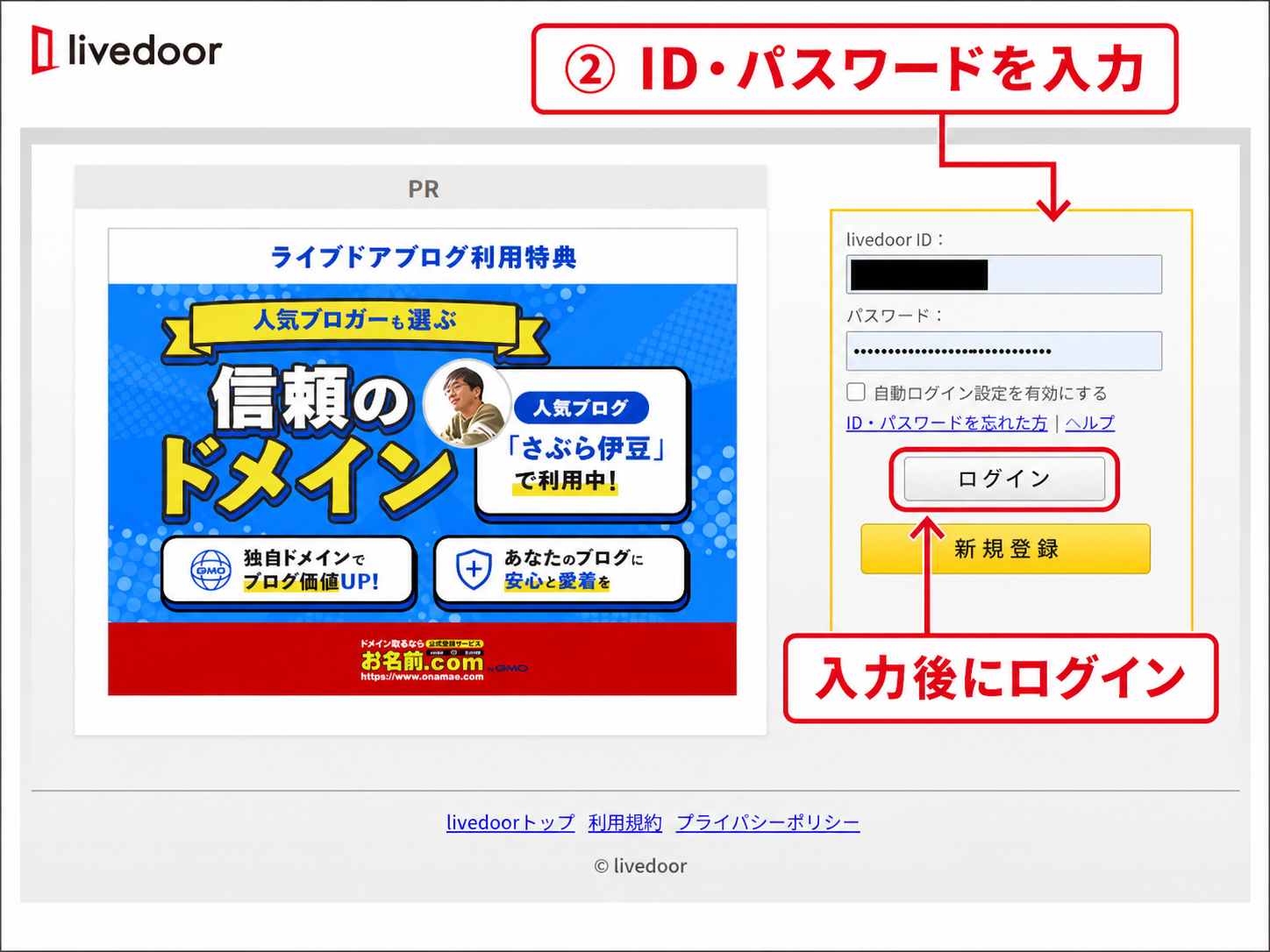
STEP02 livedoor IDとパスワードでログインする
登録済みのlivedoor IDと通常のログインパスワードを入力し、
「ログイン」をクリックします。
ここで入力するパスワードは、後ほど確認する
AtomPub用パスワードとは別物です。
※画像をクリックすると、別タブで大きく表示できます。
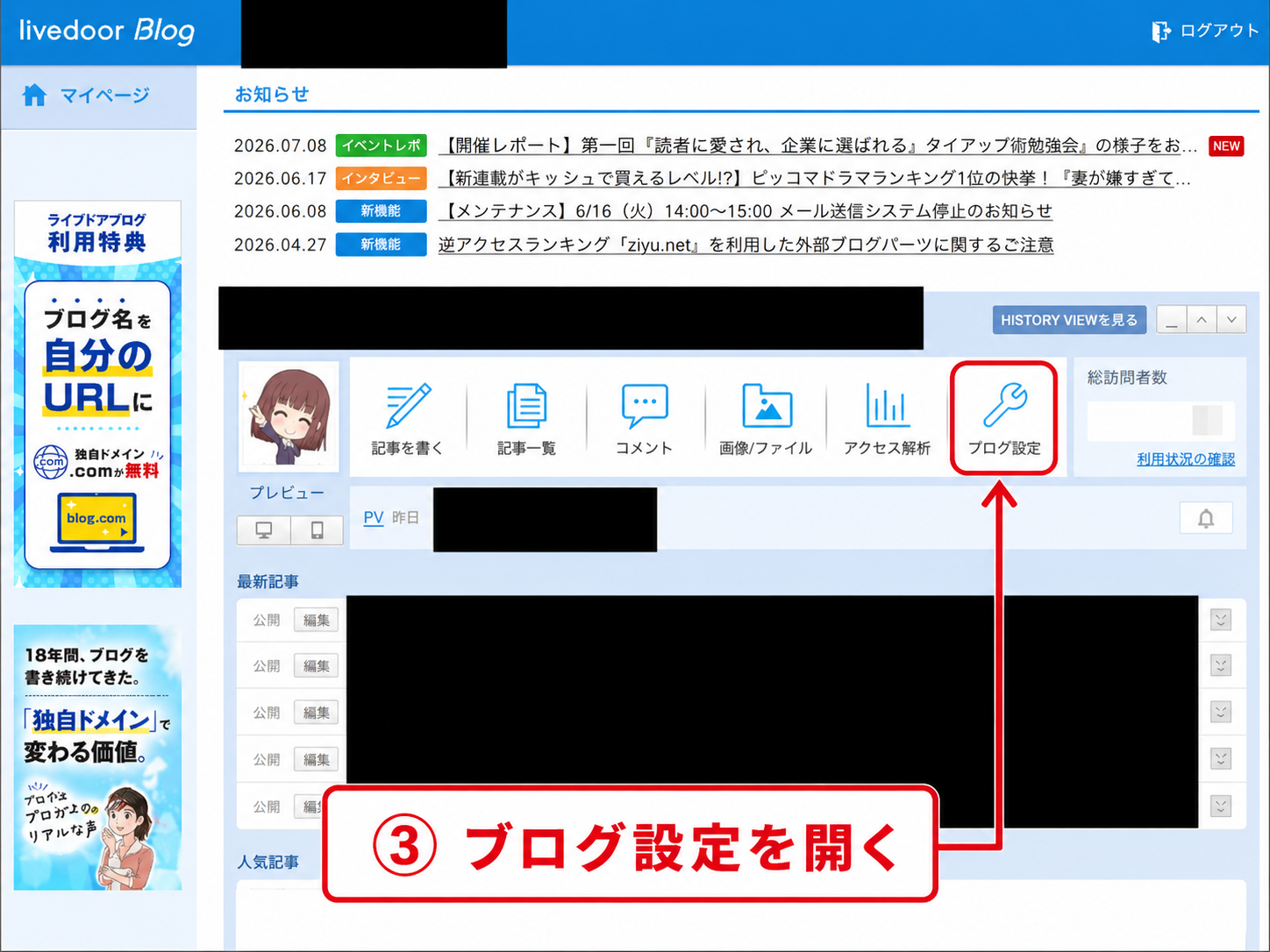
STEP03 マイページから「ブログ設定」を開く
ログインすると、ライブドアブログの管理画面が表示されます。
AtomPub APIを使用するブログであることを確認してから、
メニューにある「ブログ設定」をクリックします。
※画像をクリックすると、別タブで大きく表示できます。
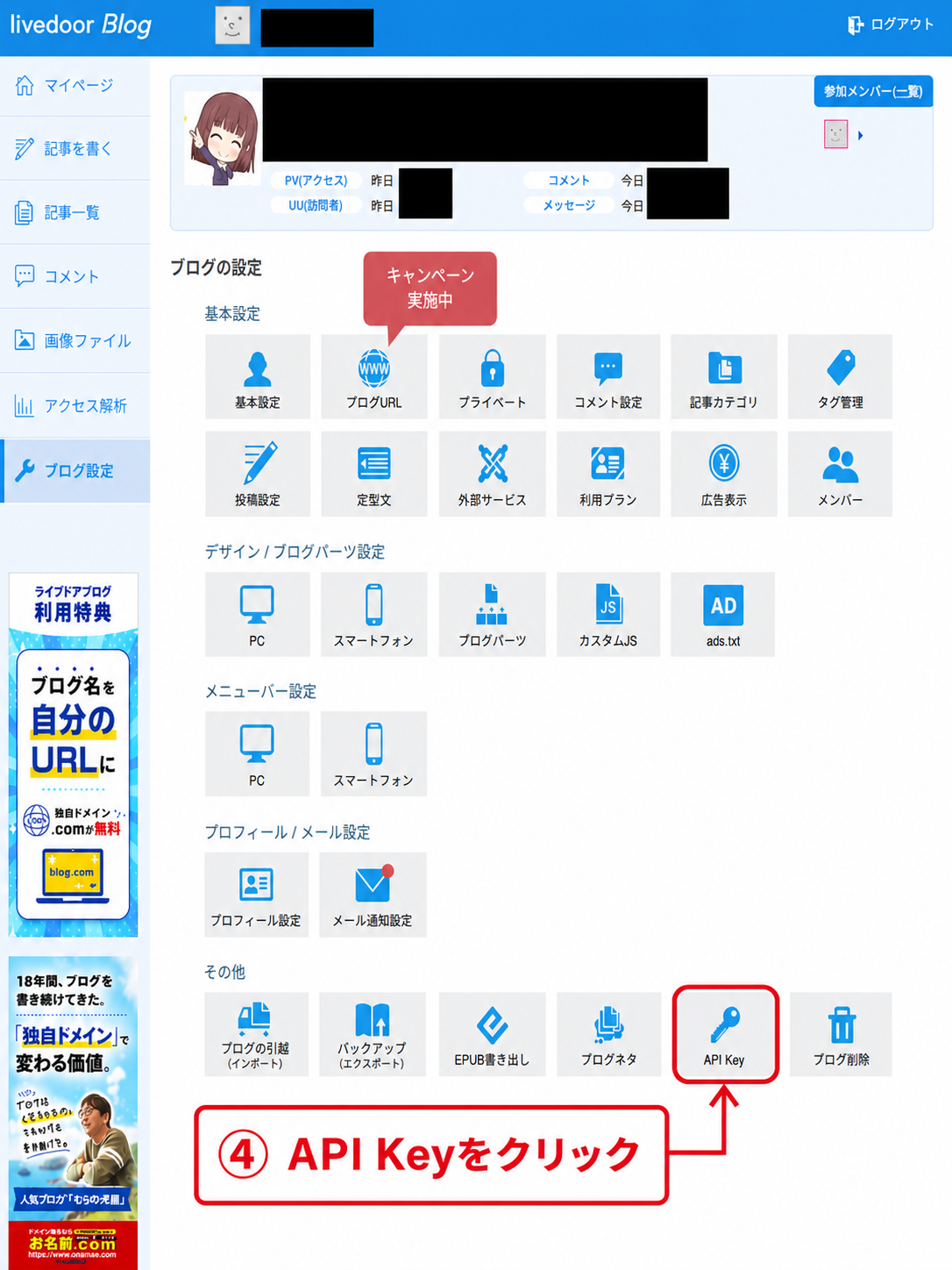
STEP04 「API Key」を開く
ブログ設定画面を下へスクロールします。
「その他」の項目にある
「API Key」をクリックしてください。
※画像をクリックすると、別タブで大きく表示できます。
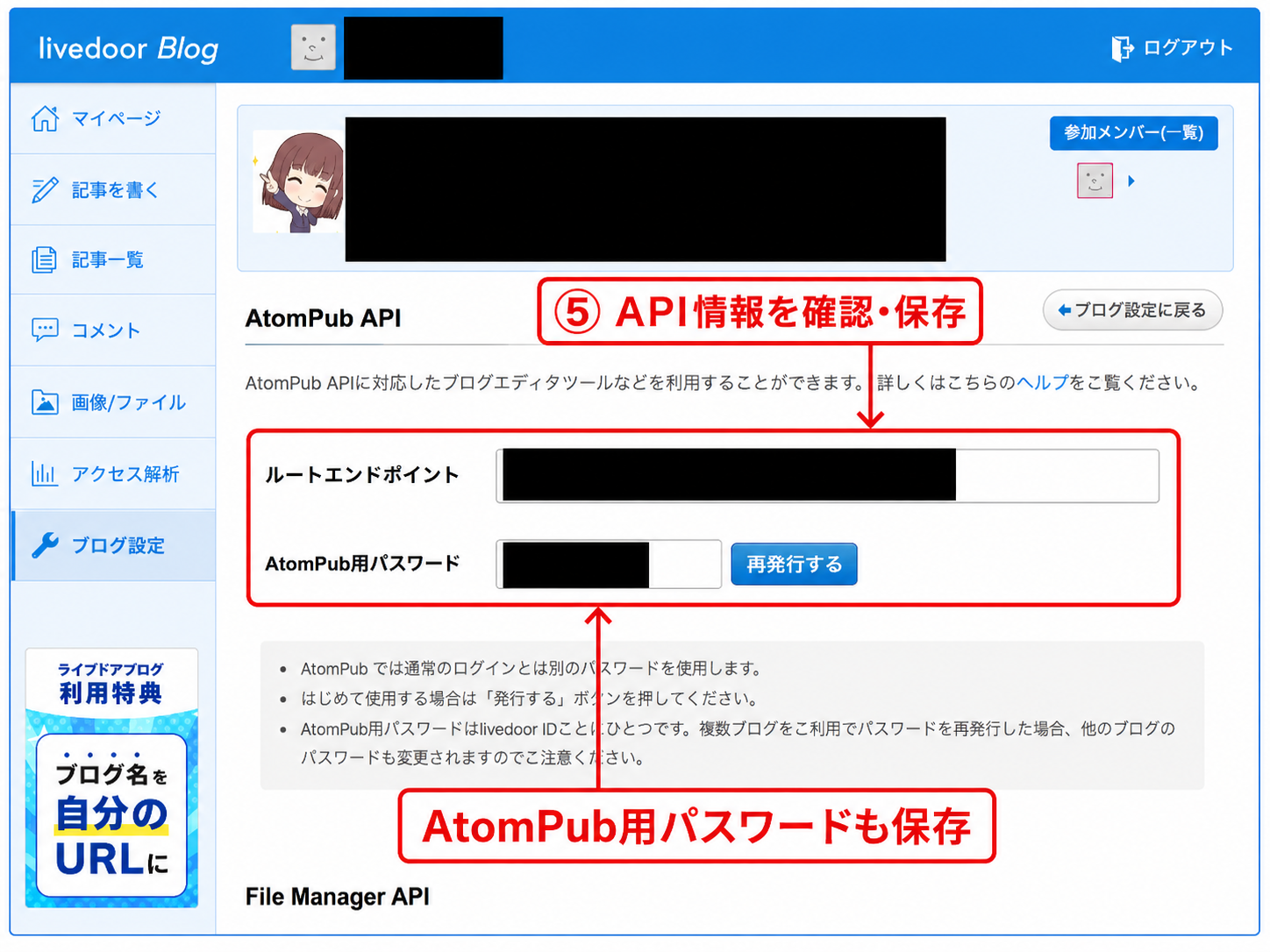
STEP05 AtomPub API情報を確認・保存する
「AtomPub API」の画面が表示されたら、次の2つを確認します。
・ルートエンドポイント
・AtomPub用パスワード
これらは、AtomPub APIを利用するツールの設定などで必要になります。
安全な場所へ保存してください。
※画像をクリックすると、別タブで大きく表示できます。
AtomPub用パスワードを再発行すると、現在使用しているパスワードが変更される場合があります。
すでに外部ツールへ設定している場合は、ツール側の設定変更が必要になることがあります。
設定完了
以上で、ライブドアブログの
AtomPub API情報の確認は完了です。
取得したルートエンドポイントとAtomPub用パスワードは、
第三者から見えない安全な場所で管理してください。
本記事はプレコワークスが独自に作成した解説記事であり、各サービス運営会社による公式記事・提携・承認・スポンサーを意味するものではありません。